PaperMCとは?WindowsでJava版マイクラマルチサーバーを立てる方法
📝 PaperMCとは?
PaperMC とは マインクラフトにサーバーMODのようなプラグインを導入できるマルチサーバーアプリケーションです。
従来のプラグインサーバー(CraftBukkit, Spigot)より動作が非常に軽く、ビルドが必要ないなどの導入が簡単なメリットがあります。
また、BukkitAPIをフォークしているSpigotMCをPaperMCはフォークしているので、WorldEditなどの建築必須なSpigotプラグインも互換性があり、PaperMCで扱えてしまうのです。
(※ フォークとは : 簡単にいうと規約規定内でプロジェクトをコピーし、作成しているプログラムに組み込んだり、自分流アレンジを作ったみたいなものです。)
今回はそんな、最強サーバーアプリケーション PaperMC を使った Windows環境でJava版マイクラマルチサーバーを立てる方法を解説していきます。 (※ PaperMCフォークの Purpur も同様の方法で立てることができます。)
ポート開放について、当記事では解説しません。
マルチプレイをされる方はご自身でルーターのポート開放の仕方を調べてみてください。
建築プラグインを使うだけのソロプレイの方はポート開放の必要はありません。
Advertisement
📝 ダウンロード・サーバー起動準備
ここからは、サーバーの建て方の基礎からPaperMCを立てるまでの準備を解説します。
🔹 サーバーフォルダの用意
まずは、サーバーを立てるために必要なフォルダを用意します。
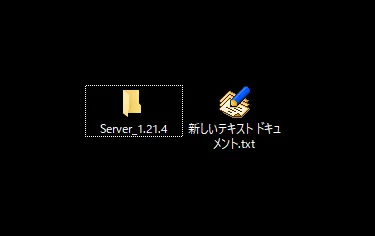
デスクトップなどの任意の場所に以下のようなフォルダを用意し、扱うバージョンが分かるような名前をつけましょう。
(※ あとで、別のサーバーを自分で立てるときに管理しやすくなります。)
ついでに後で使うテキストファイルも用意しておきます。
(※ デスクトップ右クリックで [新規作成] → テキストドキュメント)
🔹 PaperMCのファイルをダウンロード
次に、PaperMCダウンロードページ から自分のプレイしたいマイクラバージョンをダウンロードしましょう。
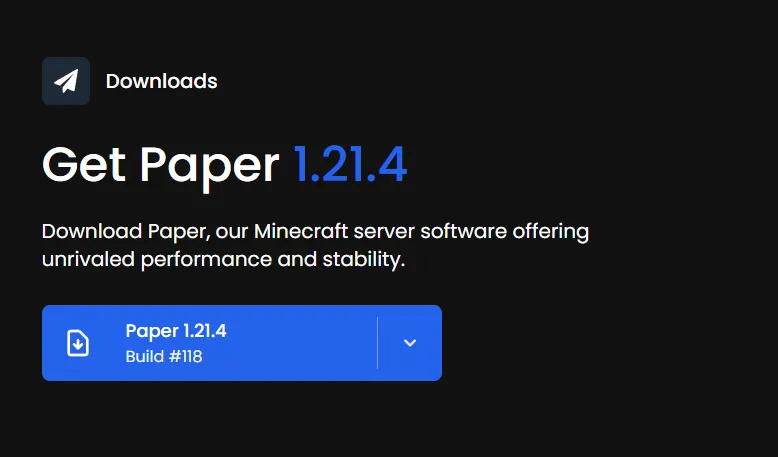
最新版なら開いたダウンロードページの 青いボタン をクリックするとダウンロードが始まります。
※ 古いバージョンはダウンロードボタン下部の Older builds リンクから各バージョンの最新版(もしくは安定版) をダウンロードしましょう。
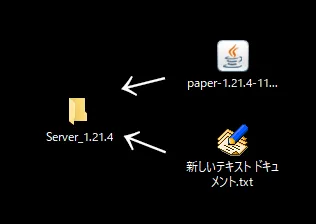
ダウンロードが終わったら、先ほど用意したフォルダに ダウンロードした PaperMC とテキストファイルを入れましょう。
補足 : テキストファイルの拡張子(ファイル名の最後につく文字) 「 .txt 」 が見えていない場合はこの先必要になるので、Windowsの設定 「エクスプローラーのオプション」から「表示」→「登録されている拡張子は表示しない」のチェックマークをオフにしてください。
Advertisement
🔹 サーバー起動ファイルを準備・起動
作成したフォルダの中に2つのファイルを入れたら、テキストファイルを開き以下のコードを入力しましょう。
@ECHO OFF
java -Xms512M -Xmx4096M -jar server.jar nogui
PAUSE
(※ -Xms, -Xmx は使用メモリを入力する項目なので、ご自身のPCスペックに合わせて変えてください。)
上記コードの "server.jar" 部分は、先程ダウンロードした PaperMCのファイル名に変更します。
例 : PaperMCのファイル名が 「paper-1.21.4-118.jar」な場合
@ECHO OFF
java -Xms512M -Xmx4096M -jar paper-1.21.4-118.jar nogui
PAUSE
上記のコードを入れ終わったら上書き保存をして、テキストエディタを閉じてください。
そして、コードを入力したテキストファイルのファイル名を 「新しいテキスト ドキュメント.txt」から「起動.bat」にしましょう。
(※ 「新しいテキスト ドキュメント.txt」はあくまで例です。拡張子を「.txt」から「.bat」に変更することが目的です。)
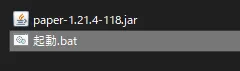
batファイル(バッチファイル)は、一連の処理を記述してまとめて実行するコマンドプログラムのようなものです。
出来上がったbatファイルをダブルクリックすると、このようなコンソールが起動します。
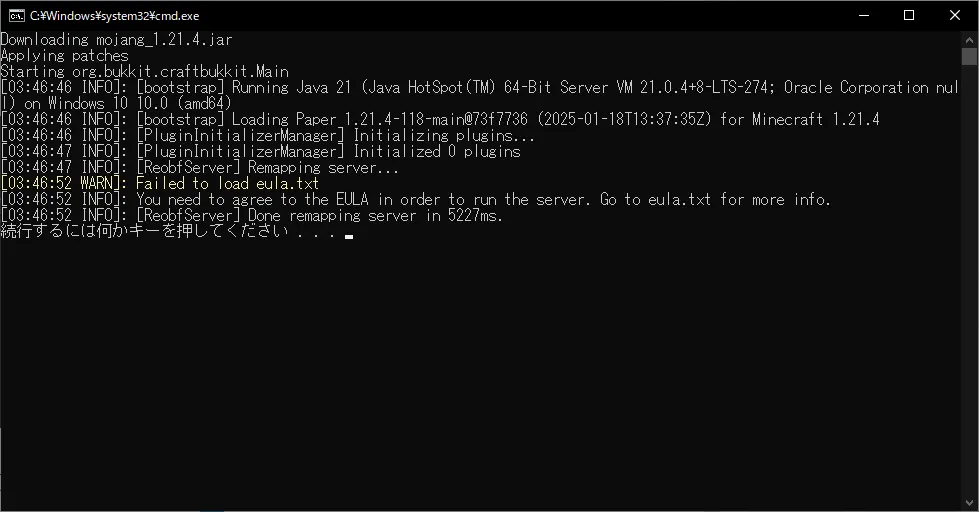
起動するための必要ファイルのダウンロードが始まり、必要ファイルが生成されます。
初回起動ではライセンス規約の同意を求められるため、途中で処理が止まります。
この画面になったら Enterキー を押してコンソールを閉じましょう。
サーバーフォルダを見ると、初期ファイルがこのように生成されているので、「eula.txt」を開きましょう。
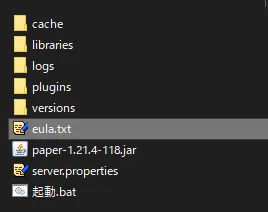
「eula.txt」を開くと以下のようなテキストが記入されています。
#By changing the setting below to TRUE you are indicating your agreement to our EULA ([https://aka.ms/MinecraftEULA](https://aka.ms/MinecraftEULA)).
#Sun Jan 19 03:46:52 JST 2025
eula=false
これは、MinecraftのEULAライセンス(規約)に同意するかどうかを記入するものです。
よくある「利用規約に同意してくれますか?」の確認です。
詳しくは 「Minecraft EULAライセンス」と検索してみてください。
商用利用や販売などを行うようなサーバーでなければ特に問題ないので、テキスト下部の「eula=false」を「eula=true」に変えて保存し閉じてください。
📝 サーバー起動・ログイン
🔹 サーバーを起動
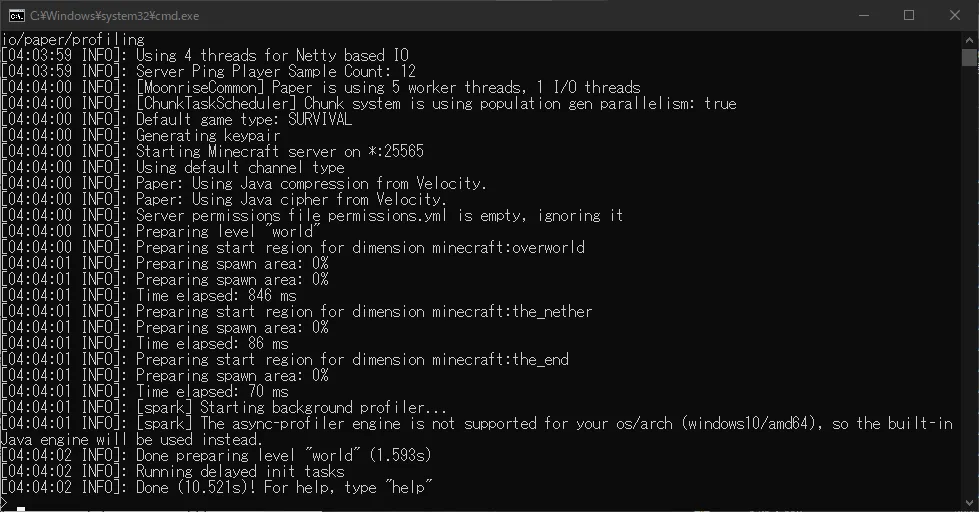
「eula.txt」の中身を書き換えた状態で、もう一度「起動.bat」を開くとサーバーがワールド生成まで行ってサーバーが開かれます。
黒いコンソール画面が以下のようになっていれば準備OK、もうサーバーに入ることができます。 (※ 初期セットアップのメッセージはバージョンによって出ないケースがあるので、「Done (5.0s)! For help, type “help”」的なメッセージが出ていればOKです。)
Advertisement
🔹 サーバーに入ってみる
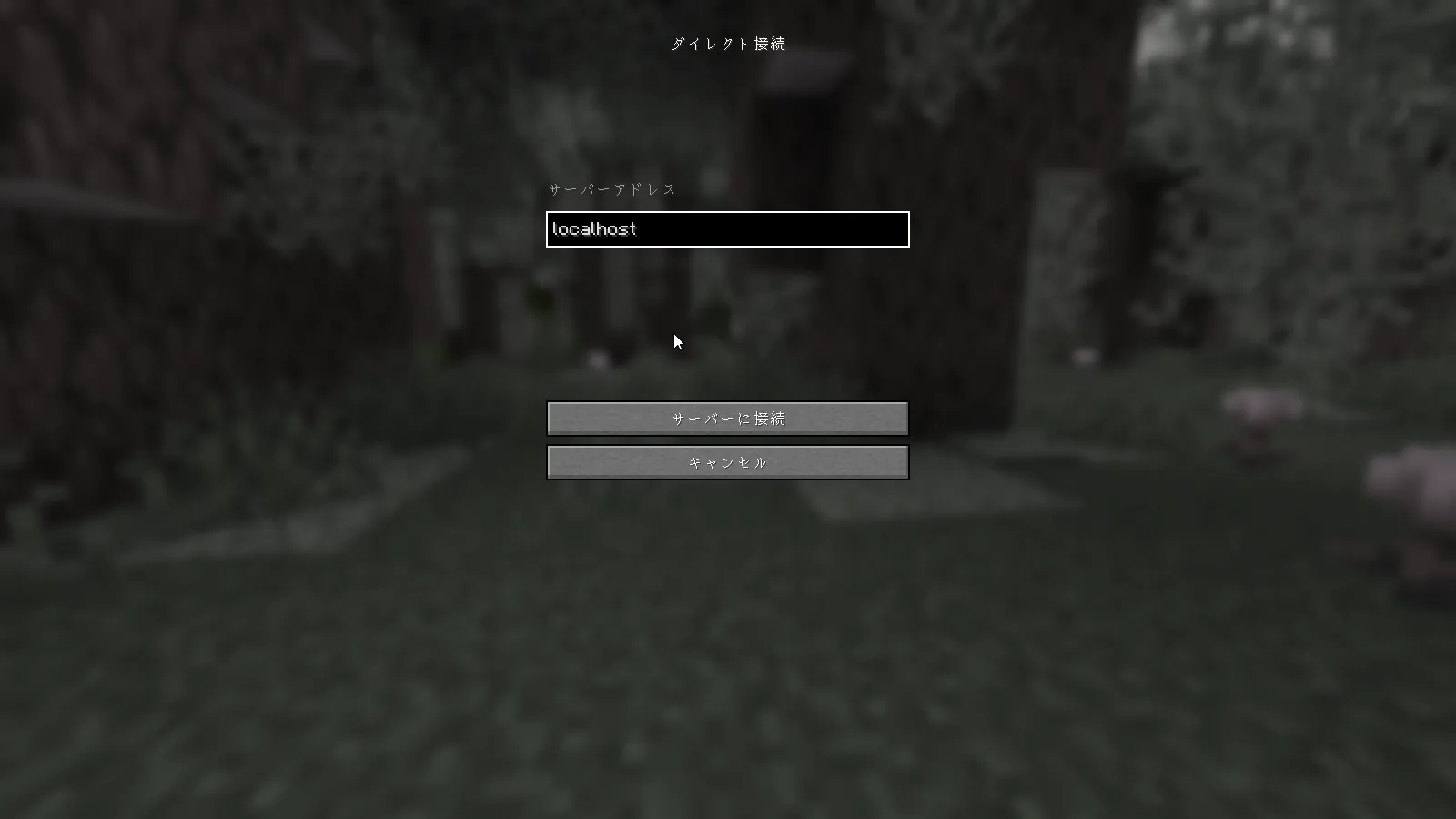
マインクラフトを起動し「マルチプレイ」→「ダイレクト接続」に「localhost」と入力してサーバーに接続をクリックしてください。
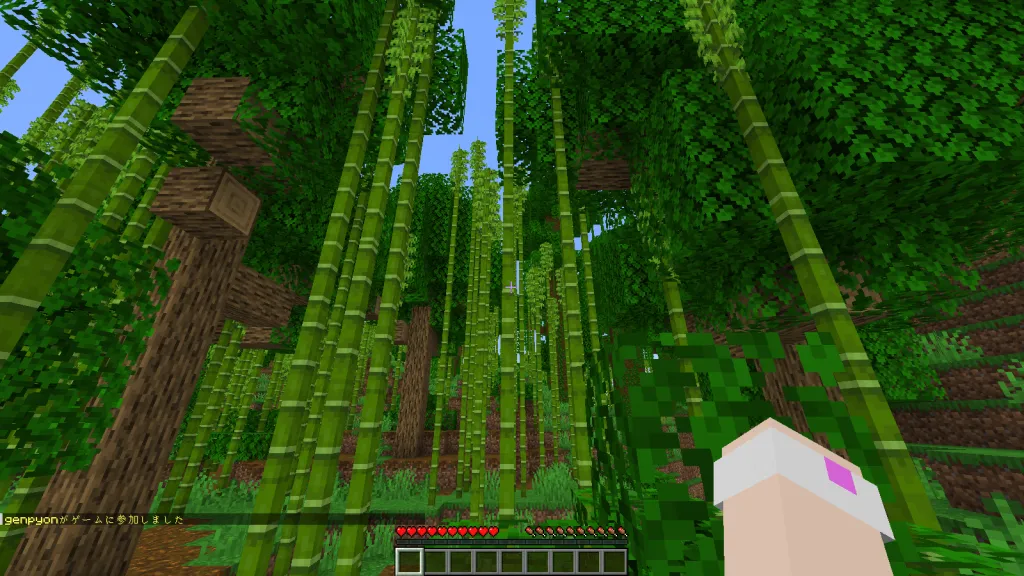
すると、自分が作り上げた世界にログインすることができます。
📝 さいごに
以上が、ダウンロードからサーバーに入るまでの手順説明でした。
ここから先はご自身の力でサーバー設定をクリエイティブモードにしたり、プラグインを入れてみたり、自分のサーバーに来てもらったりなどできることは自分で探し、色々と試してみてください。
当サイトでは、プラグインとワールドを配布しておりますので、友達といっしょにミニゲームをプレイしてみてはいかがでしょうか?
Advertisement
関連記事
マイクラけんちくの森【配布ワールド・プラグイン】
CRお年玉争奪マイクラ福男レース【配布ワールド】
Get to Techniques 1.21.1 ~ 【配布ワールド】

Midjourney v7 プロンプトの書き方・コツ完全ガイド|パラメーター一覧と ChatGPT・Gemini での生成法

新生活に「あってよかった」を集めました|Amazonセールで狙うべき生活アイテム
【新社会人向け】賃貸入居後にやること完全チェックリスト|荷物を入れる前が勝負
Hytaleサーバーの立て方|Windows環境でマルチサーバーを構築する方法【2026年3月24日更新】
ChatGPT・ClaudeでSuno AI用の歌詞とプロンプトを作る方法|AI作曲の歌詞づくりコツ
【2026年3月最新版】ChatGPT vs Claude vs Gemini 徹底比較 | 料金・機能・使い分けを解説