
📢 #HytaleJP 交流 ゲームサーバー公開! 日本のHytaleファンの皆様!一夜明けましたが Hytale楽しんでいますか……?! お待たせしました。HytaleJPの専用ゲームサーバーを公開いたします💪 ぜひお友達や冒険者仲間とお楽しみください。 Discord: discord.gg/HytaleJP ※ Show more


Hytale は、Hypixel Studiosが開発したゲームで、公式がサーバー用ファイルを配布しています。 このサーバーファイルを使うことで、自分だけのマルチサーバーを手軽に立てることができます。
ポート開放について、当記事では解説しません。
友達と一緒にプレイしたい方はご自身でルーターのポート開放の仕方を調べてみてください。
ソロプレイや同一ネットワーク内でのプレイにはポート開放は不要です。
Windows環境で “大人数” が入るサーバーを立てるためにはライセンスの問題をクリアする必要があります。
当記事では解説しませんので、人数に関するライセンス等はご自身でお調べください。
あくまで当記事の内容は、少人数用もしくは開発環境を立てるために参考にしていただければと思います。
Advertisement
Hytaleサーバーを動かすには、以下の環境が必要です。
| 項目 | 要件 |
|---|---|
| メモリ | 4GB 以上 |
| Java | Java 25 |
| アーキテクチャ | x64 / arm64 対応 |
HytaleサーバーはJavaが必要です。公式マニュアルではAdoptiumのJavaが推奨されています。
Adoptium ダウンロードページ にアクセスし、Java 25 をダウンロード・インストールしてください。
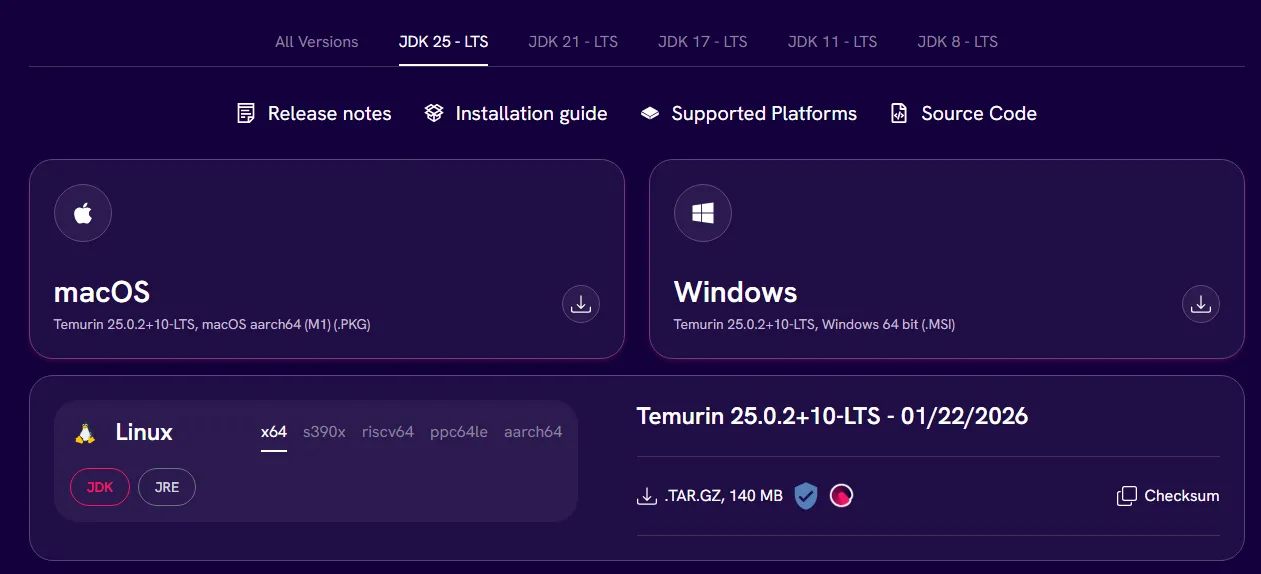
インストールが完了したら、コマンドプロンプト(Windowsキー + R → cmd → Enter)で以下を実行し、インストールを確認しましょう。
java -versionopenjdk 25 のように表示されれば問題ありません。
Advertisement
デスクトップなど分かりやすい場所に、サーバー専用のフォルダを作成しましょう。

Hytaleをインストールすると、クライアントの他にサーバーデータも同時にインストールされていますが、データが古い可能性があるため公式サポートからダウンロードする必要があります。
Hytale公式サイトのサーバーマニュアル からサーバーファイルをダウンロードしましょう。
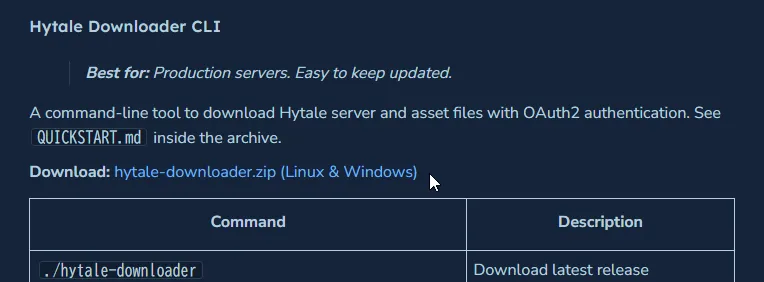
ダウンロードしたファイルを展開すると、以下のようなファイルが含まれています。
QUICKSTART.md — 説明書hytale-downloader-windows-amd64.exe — Windows環境でのサーバーダウンローダーhytale-downloader-linux-amd64 — Linux環境でのサーバーダウンローダー補足 : テキストファイルの拡張子(ファイル名の末尾の文字)「 .txt 」が見えていない場合は、Windowsの設定「エクスプローラーのオプション」から「表示」→「登録されている拡張子は表示しない」のチェックをオフにしてください。
この中の hytale-downloader-windows-amd64.exe を起動すると黒いコマンドプロンプトウィンドウが開きます。
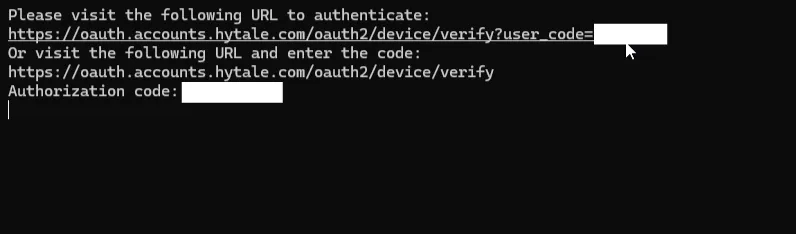
コンソールに以下のメッセージが表示され、2つのリンクが表示されるので長い方のリンクを Ctrlキーを押しながらクリックすると、デバイス認証ページが開きます。
💡 ヒント
コンソールアプリによっては直接開くことができないので、コピーしてブラウザのリンク欄にペーストしてください
Please visit the following URL to authenticate:
https://oauth.accounts.hytale.com/oauth2/device/verify?user_code=hogehogehoge
📝 メモ
開いたページがHytaleアカウントのログインページの場合はログインして、もう一度コンソールからページを開き直してください。
以下のページでは、サーバーを開く主が自分かどうかの確認です。
問題なければ、APPROVE を押して承認してください。
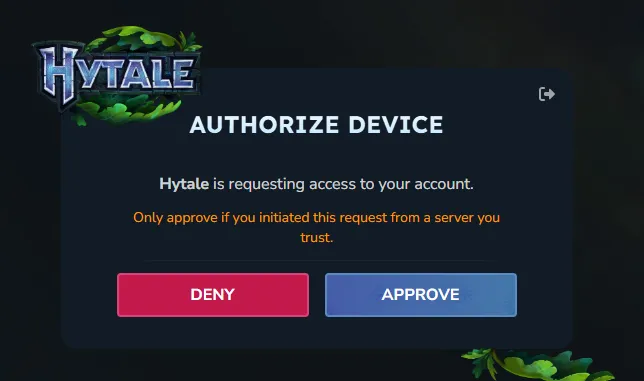
承認後、コンソールでサーバーのダウンロードが始まり、完了次第自動的にコンソールが閉じられます。

ダウンロードが完了したら、ダウンローダーをおいたディレクトリに、2つのファイルが新しく生成されます。
.hytale-downloader-credentials.json — 認証情報(外部公開厳禁)で、ダウンロードするために必要なファイル2026.xx.xx-hogehoge.zip — サーバーデータ(ダウンロードを実行した日の最新版データです。)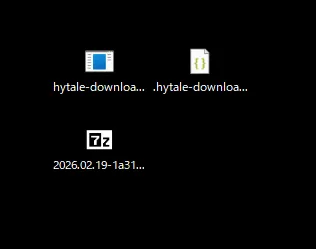
2026.xx.xx-hogehoge.zip を展開し、以下のデータを最初に作ったフォルダに移動してください。
ServerAssets.zipstart.bat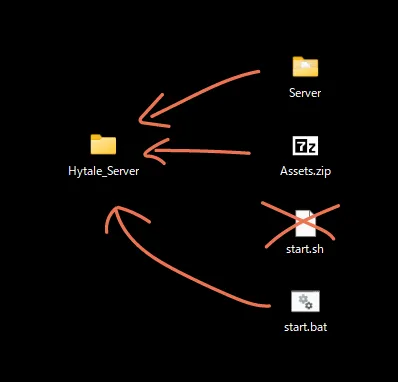
この時、Assets.zip を展開・解凍する必要はありません。
Advertisement
作成した 起動.bat をダブルクリックするとコンソールが起動し、サーバーの初期化が始まります。
.batファイル(バッチファイル)は、一連の処理をまとめて実行するコマンドプログラムのようなものです。
Hytaleのサーバーダウンローダーでは、サーバーを起動しアップデートする工程まで含まれた.batファイル が用意されています。
自由に変更ができるので、今後サーバーが重いと感じたら使用メモリ上限等の設定を見直してみてください。
初回起動時は設定ファイルが自動生成されます。 コンソールにエラーなくサーバー起動完了のメッセージが表示されれば成功です。
起動完了メッセージ例
[HytaleServer] ===============================================================================================
[HytaleServer]   Hytale Server Booted! [Multiplayer, Fresh Universe] took 7sec 701ms 581us 100ns
[HytaleServer] ===============================================================================================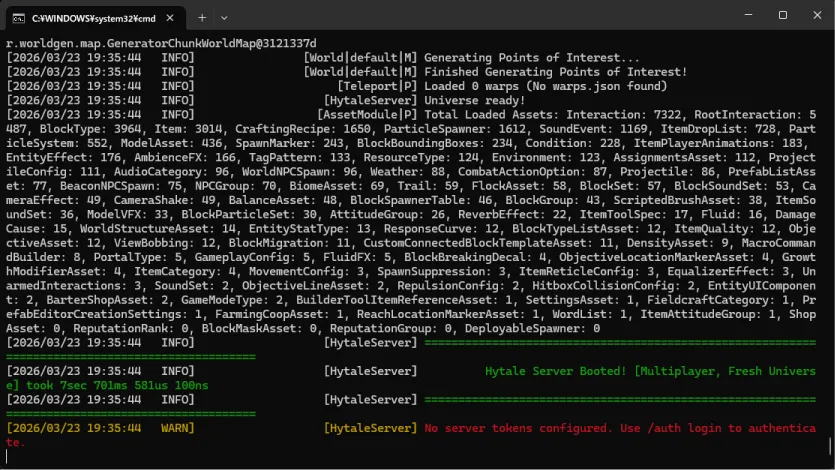
初回起動時は認証が必要です。
コンソールに /auth login browser と入力すると、認証用のURLが生成されます。
前回同様 Ctrlキーを押しながらクリックし、ログインをしてください。
ブラウザ上で認証が完了すると、以下のような画面が表示されます。
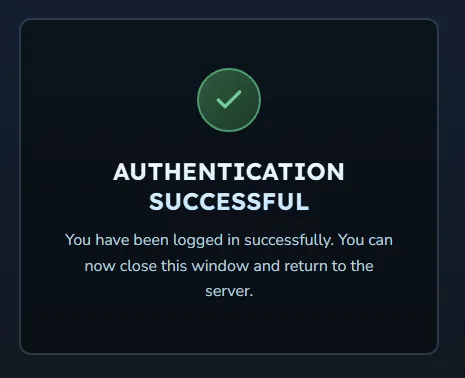
認証が完了すると、コンソール上で認証情報をメモリに一時的に保存するか、ファイルとして保存するかを求められます。
デフォルトでは “メモリに保存” になっており、再起動するたびに認証を求められます。
コンソール上に、/auth persistence Encrypted と入力し、データとして保存をしてください。

ここまで完了したら、サーバーは起動完了し人が入れる環境になっています。
Hytaleを起動し「SERVERS」→「DIRECT CONNECT」に localhost と入力してサーバーに接続してください。
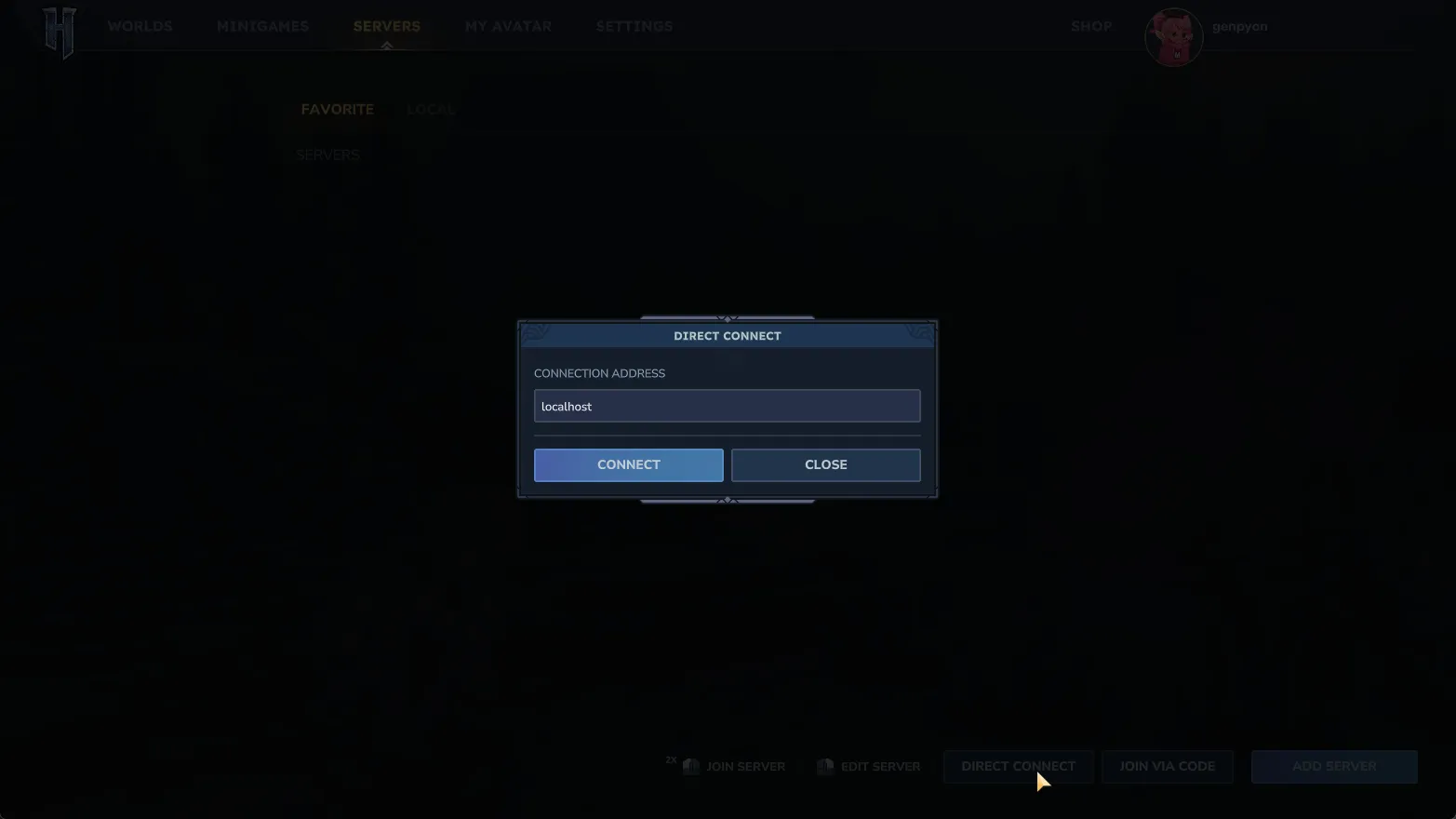
正常に接続できれば、自分のサーバーにログインできます。
💡 ヒント
Hytaleサーバーのデフォルトポートは 5520 となっております。
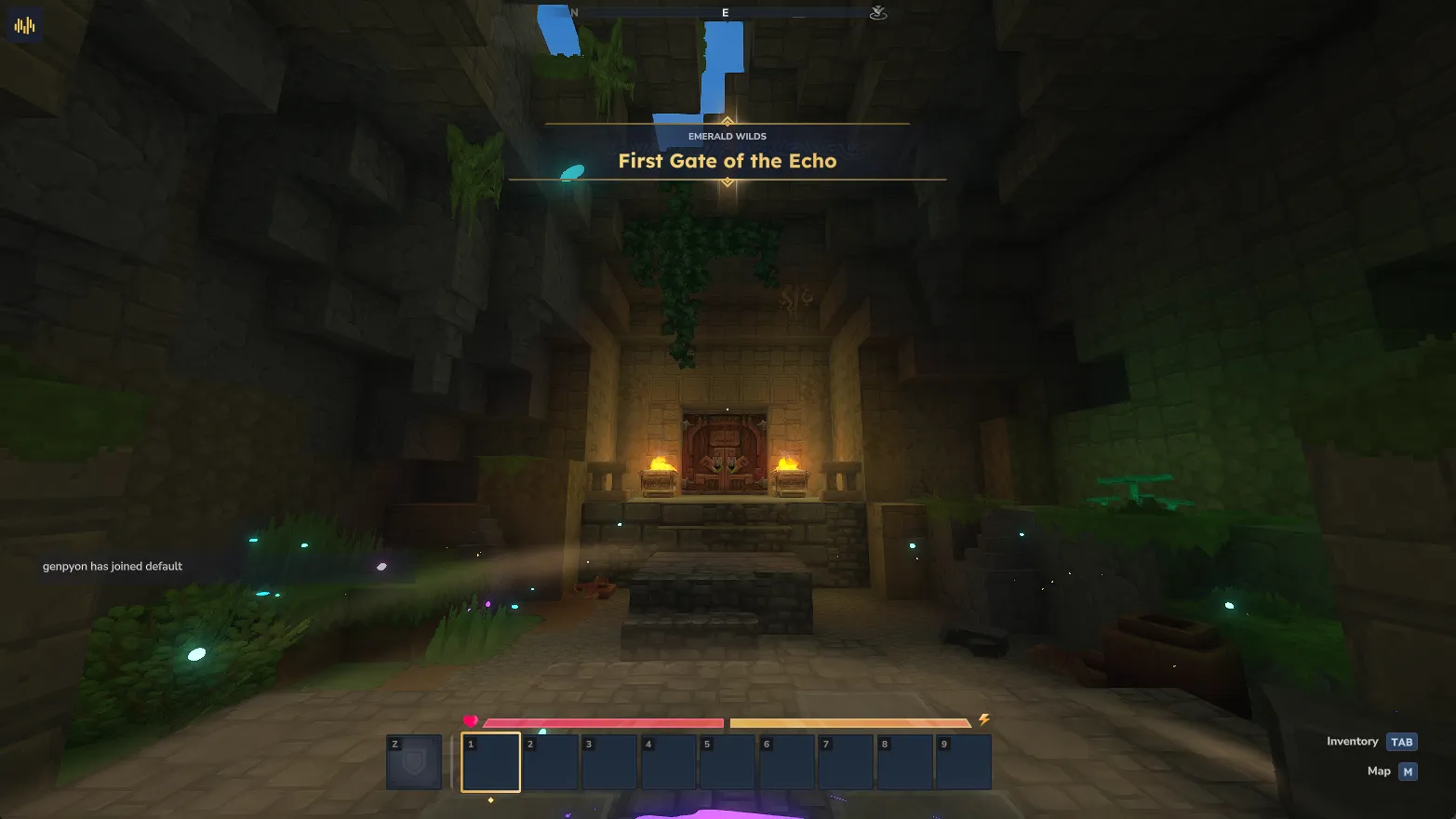
おめでとうございます。サーバーを開くことが出来ましたね🎉
今後のために、サーバーを保存しておきましょう。
Hytaleのタイトル画面「SERVERS」→「ADD SERVER」でサーバーを保存しましょう。
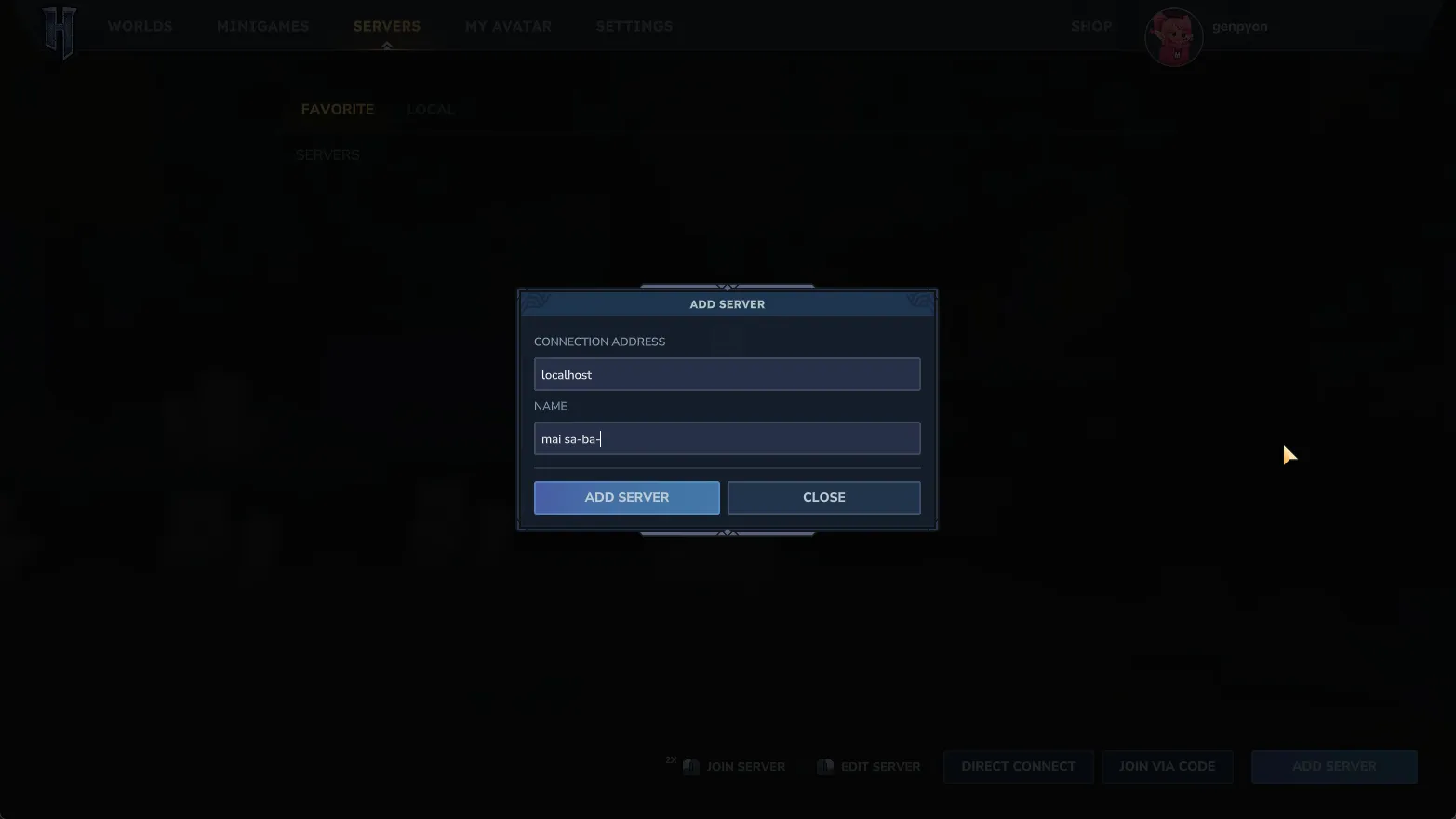
ここから先の工程は、設定を変更したいものがあればご自身の判断で行うようにしてください。
設定の変更はサーバー起動時に読み込まれます。変更は必ずサーバーを停止してから行い、再起動後に反映確認をしてください。
プロバイダーによってはデフォルトポートの 5520 が使用できない場合があります。
これを変更するには start.bat 内にある以下のコードを変更する必要があります。
今回はマインクラフトサーバーと同様の 25565 に変更することにします。
変更前
set DEFAULT_ARGS=--assets ../Assets.zip --backup --backup-dir backups --backup-frequency 30
変更後
set DEFAULT_ARGS=--assets ../Assets.zip --backup --backup-dir backups --backup-frequency 30 --bind 25565set DEFAULT_ARGS= の末尾に --bind ポート番号 を刺して保存すると完了です。
(サーバーを立てっぱなしの場合は、再起動することで適用されます)
ポートを変更した場合は、接続時のアドレスの末尾に :25565 のようなポート番号を付ける必要があります。
localhost:25565, xxx.xx.xx.xxx:25565(x部分はグローバルIPの数字が入ります)友人を招待したい場合は、グローバルIP + : + ポート番号 の方のアドレス教えてあげてください。
用意したフォルダ内の Server フォルダに config.json が生成されているので、テキストエディタで開いて設定を変更しましょう。
{
  "Version": 4,
  "ServerName": "Hytale Server",
  "MOTD": "",
  "Password": "",
  "MaxPlayers": 100,
  "MaxViewRadius": 32,
  "Defaults": {
    "World": "default",
    "GameMode": "Adventure"
  },
  "ConnectionTimeouts": {},
  "RateLimit": {},
  "Modules": {
    "PathPlugin": {
      "Modules": {}
    }
  },
  "LogLevels": {},
  "Mods": {},
  "DisplayTmpTagsInStrings": false,
  "PlayerStorage": {
    "Type": "Hytale"
  },
  "AuthCredentialStore": {
    "Type": "Encrypted",
    "Path": "auth.enc"
  },
  "Update": {},
  "Backup": {}
}
主な設定項目の説明は以下の通りです。
| 項目 | 説明 |
|---|---|
ServerName | サーバーリストに表示されるサーバー名 |
MOTD | サーバー名の下に表示されるメッセージ |
Password | プライベートサーバーにする場合はパスワードを設定。空欄で公開サーバー |
MaxPlayers | 同時接続できる最大プレイヤー数 |
MaxViewRadius | レンダリング距離(チャンク数)。12〜16推奨。大きいほどRAM消費が増える |
Defaults > GameMode | "ADVENTURE" でサバイバル、"CREATIVE" でクリエイティブ |
設定ファイルはサーバー起動時に読み込まれます。変更は必ずサーバーを停止してから行い、再起動後に反映されます。
Advertisement
universe/worlds/<ワールド名>/config.json にはワールド個別の設定が入っています。
主な項目は以下の通りです。
| 項目 | 説明 |
|---|---|
Seed | ワールドの生成シード値 |
IsPvpEnabled | プレイヤー同士の戦闘(PvP)のON/OFF |
IsFallDamageEnabled | 落下ダメージのON/OFF |
IsGameTimePaused | 昼夜サイクルの停止 |
IsSpawningNPC | NPC(モブ)の自然スポーンのON/OFF |
サーバー起動後、コンソールで以下のコマンドを入力して自分に管理者権限を付与できます。
/auth login device
/op self
他のプレイヤーにOP権限を与える場合は以下のコマンドを使います。
/op add <プレイヤー名>
permissions.jsonを直接編集する場合は、必ずサーバーを停止してから行ってください。起動中に編集するとゲーム内コマンドによって上書きされる場合があります。
| コマンド | 説明 |
|---|---|
/who | 接続中のプレイヤー一覧を表示 |
/kick <player> | プレイヤーをキック |
/ban <player> | プレイヤーをBANする |
/whitelist on | ホワイトリストを有効化 |
/whitelist add <player> | ホワイトリストにプレイヤーを追加 |
/stop | サーバーを安全に停止 |
/save | ワールドを手動保存 |
/tp <player> | 指定プレイヤーにテレポート |
/time | ワールドの時間を確認・変更 |
コマンド名はバージョンによって変わることがあります。詳しくは
/helpで確認しましょう。
Advertisement
以上が、HytaleサーバーをWindowsで立てる手順でした。
config.jsonの設定を変えてゲームモードをクリエイティブにしたり、Modを入れてカスタマイズしたり、友達を招待してマルチプレイを楽しんでみてください。 詳しい設定や最新情報については、Hytale公式サポートページ も参考にしてみてください。
筆者のお友達が運営するコミュニティ HytaleJP では、日々情報交換や交流が行われています。
おすすめなので、興味がある方やHytale友達が欲しい方は是非遊びにいってくださいね!
(私もクリエイターとして応援しています!)
📢 #HytaleJP 交流 ゲームサーバー公開! 日本のHytaleファンの皆様!一夜明けましたが Hytale楽しんでいますか……?! お待たせしました。HytaleJPの専用ゲームサーバーを公開いたします💪 ぜひお友達や冒険者仲間とお楽しみください。 Discord: discord.gg/HytaleJP ※ Show more
引用: https://support.hytale.com/hc/en-us/articles/45326769420827-Hytale-Server-Manual
Advertisement