マイクラのMOD管理が最強のツール Modrinth とは?MOD導入が一瞬になる最強ランチャーの導入方法・使い方
📝 Modrinthとは?
Modrinth(モッドリンス) は、マインクラフトJava版のMOD・モッドパック・リソースパック・シェーダーを配布しているプラットフォームです。
CurseForgeと並ぶ二大MODプラットフォームのひとつですが、Modrinthには専用のランチャーアプリ「Modrinth App」があり、これが非常に便利。
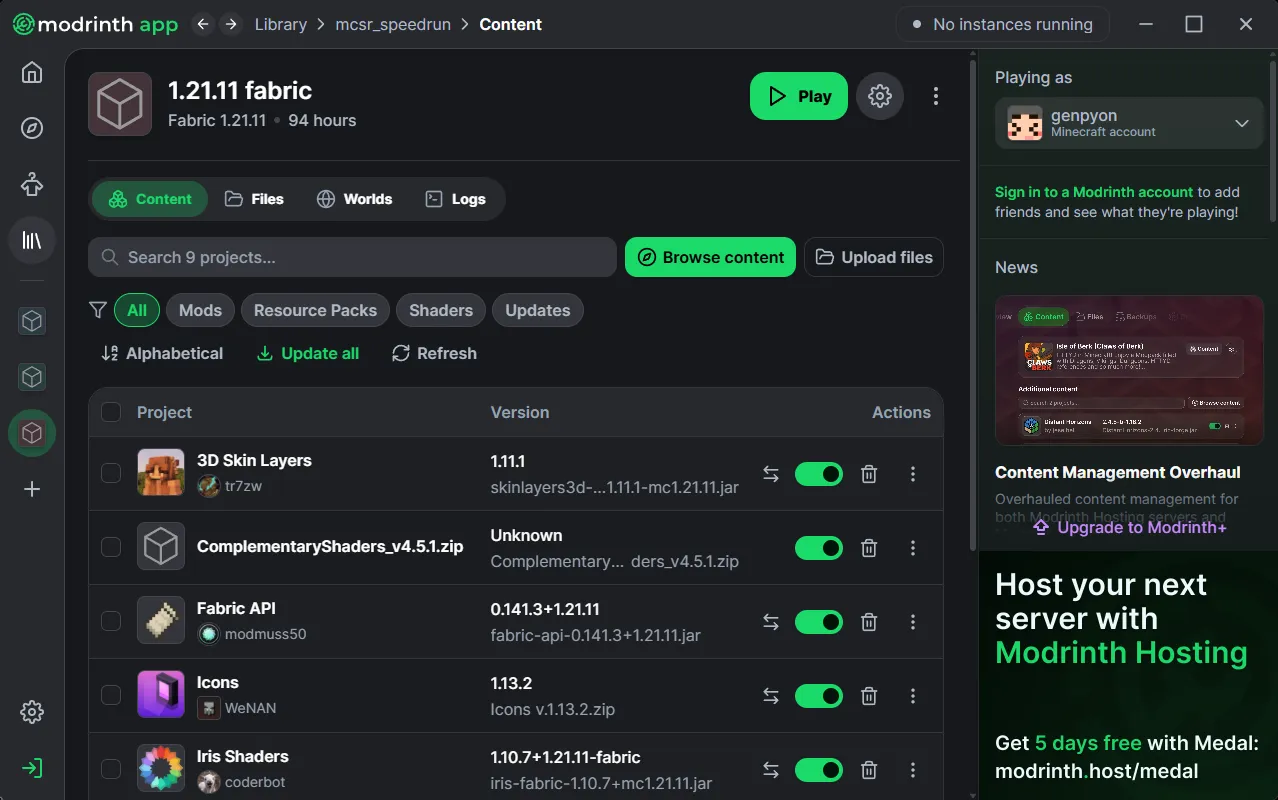
通常、MODを導入するには以下の手順が必要です。
- Fabric Loader(またはForge)を手動でダウンロード・インストール
- MODファイルを一つずつダウンロード
- modsフォルダに手動で配置
- バージョンの依存関係を自分で確認
Modrinth Appを使えば、これらすべてがアプリ内でワンクリックで完結します。
Advertisement
📝 Modrinth Appのインストール
🔹 ダウンロード
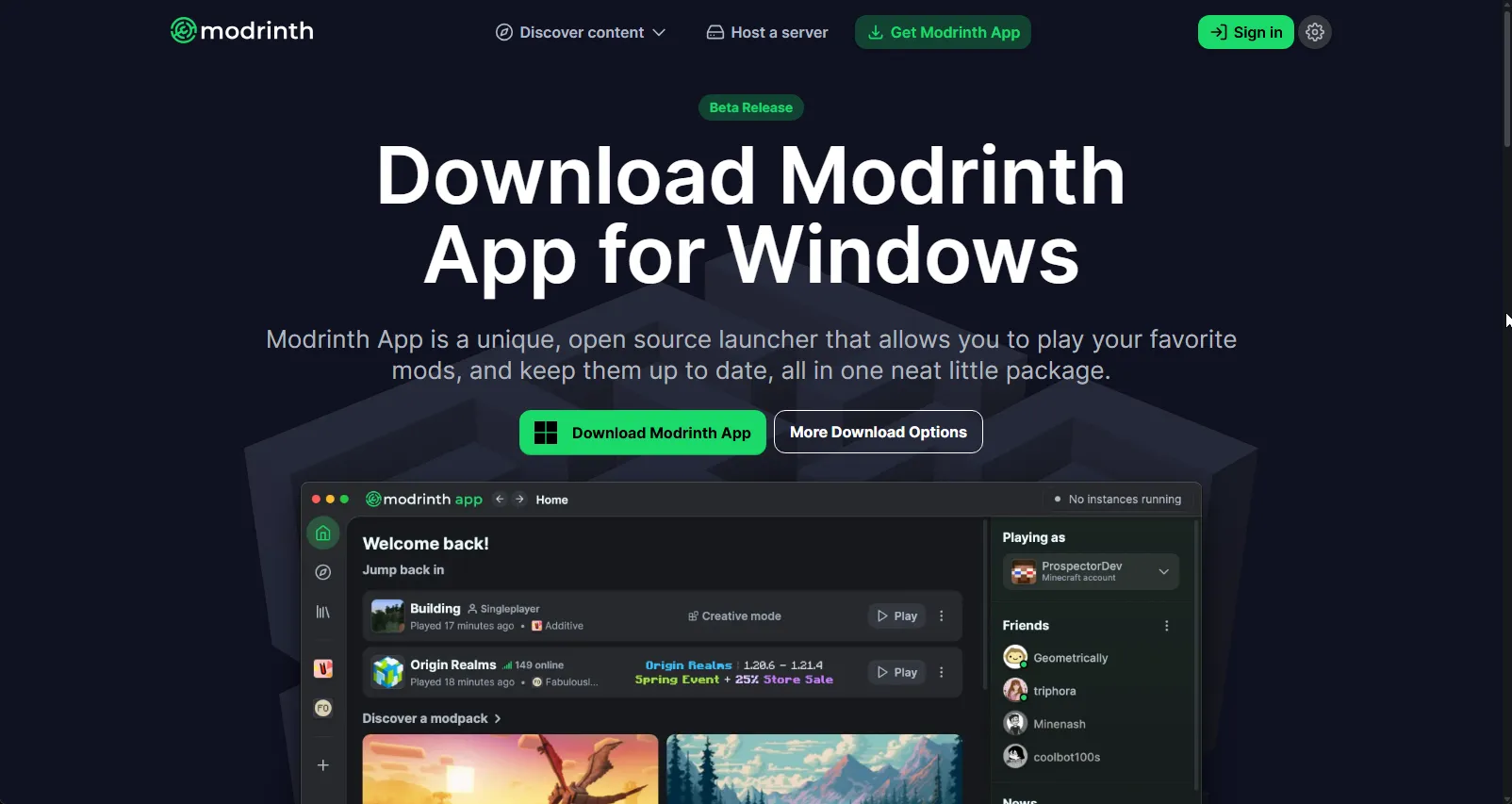
Modrinth App 公式ダウンロードページ にアクセスし、自分のOSに合ったインストーラーをダウンロードします。
- Windows / macOS / Linux に対応
- 完全無料・オープンソース
ダウンロードしたインストーラーを実行し、画面の指示に従ってインストールするだけでOKです。
🔹 初期設定・Microsoftアカウントでログイン
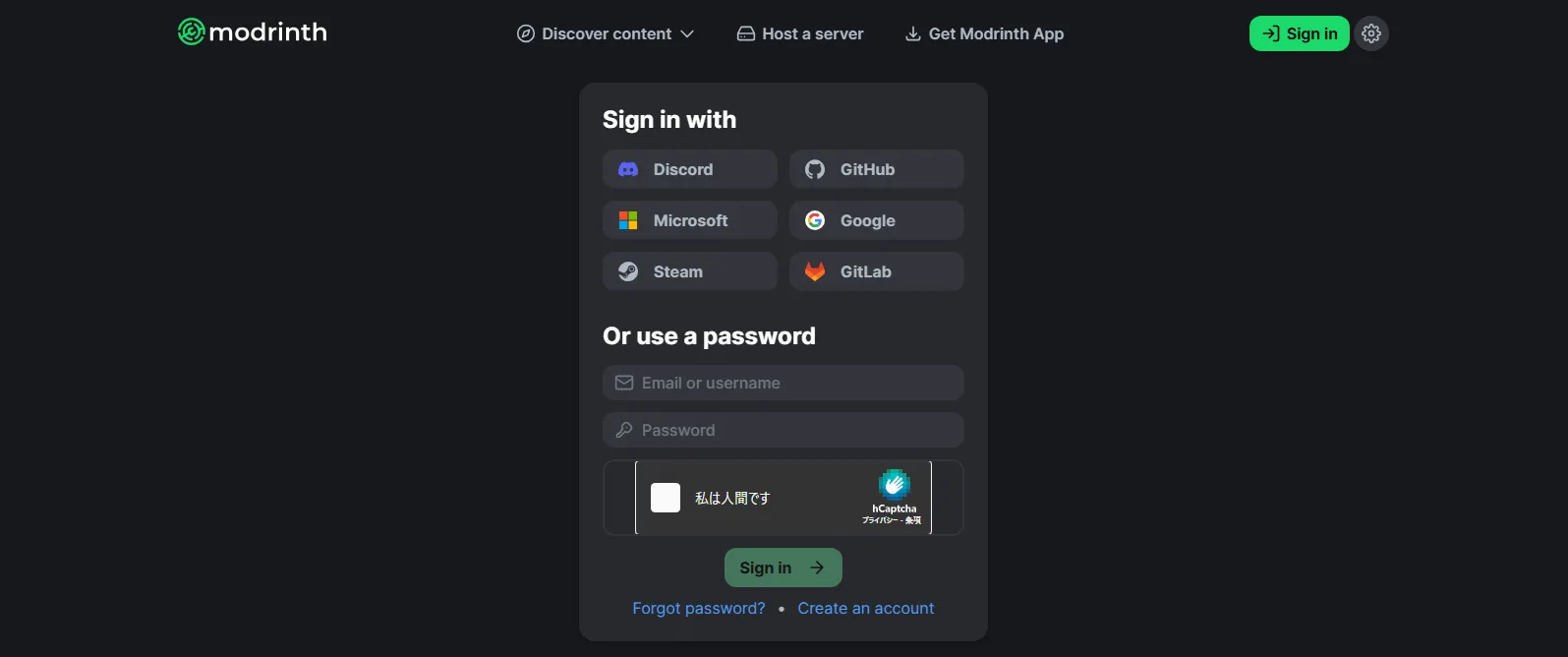
アプリを起動したら、まず Microsoftアカウントでログイン します。
これはマインクラフトを起動するために必要なステップです。Java版を購入済みのMicrosoftアカウントでサインインしてください。
💡 ヒント
Modrinthアカウント(MODをアップロードする側のアカウント)とは別物です。遊ぶだけならMicrosoftアカウントのログインだけでOKです。
Advertisement
📝 インスタンスを作成してMODを導入する
Modrinth Appでは 「インスタンス」 という単位でマイクラの環境を管理します。バニラ用、MOD入り用、など用途別に複数作れるのがポイントです。
🔹 新しいインスタンスを作成
- アプリ左下の 「+」ボタン をクリック
- 「Create instance」 を選択
- 好きな名前をつける(例:
1.21.4 Fabric MOD) - Game version で遊びたいバージョンを選択
- Loader で Fabric を選択
これだけで Fabric Loader が自動的にインストールされます。
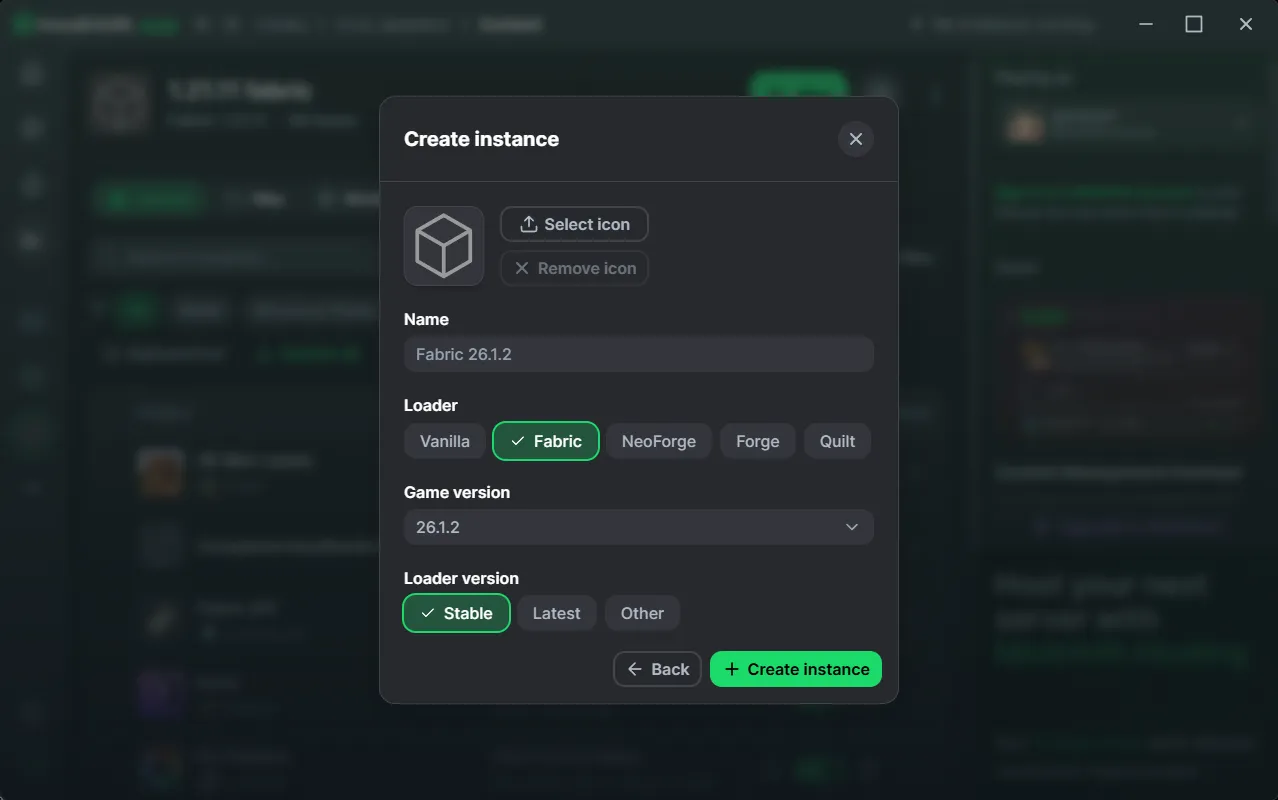
通常なら Fabric の公式サイトにアクセスして、インストーラーをダウンロードして、バージョンを選んで実行して……という手間がかかるところが、プルダウンで選ぶだけ。
ℹ️ 情報
Fabric 以外にも Forge・NeoForge・Quilt に対応しています。ローダーの切り替えもインスタンスを分ければ共存できます。
🔹 MODを検索・インストール
インスタンスを作成したら、そのインスタンスの画面から直接MODを追加できます。
- インスタンスを開いて 「Content」 タブをクリック
- 「Add content」 ボタンをクリック
- 検索バーにMOD名を入力(例:
Sodium) - 表示されたMODの 「Install」 をクリック
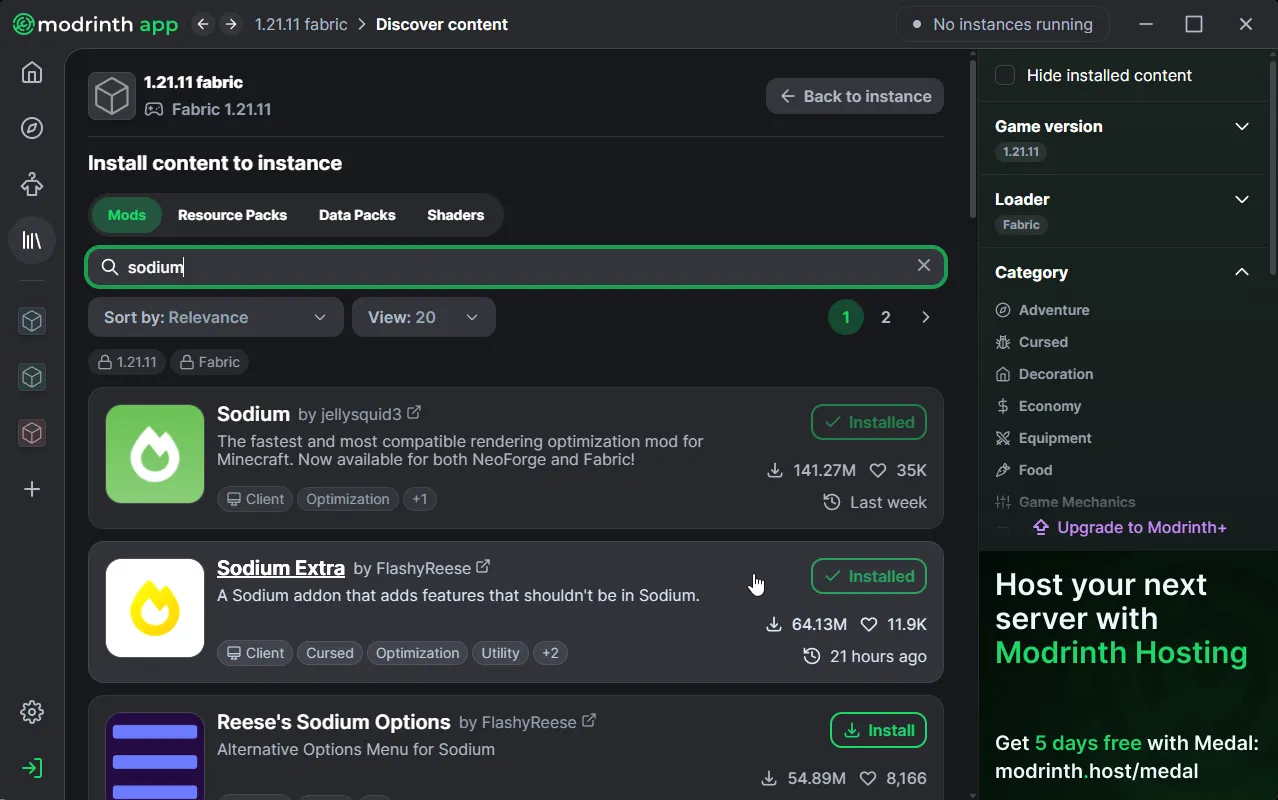
依存MOD(前提MOD)がある場合は自動的に一緒にインストールされます。 Fabric APIが必要なMODなら、Fabric APIも勝手に入ります。
手動だと「このMODにはFabric APIが必要です」→ダウンロード→配置、という手間が毎回発生しますが、Modrinth Appならすべて自動です。
🔹 おすすめの定番MOD
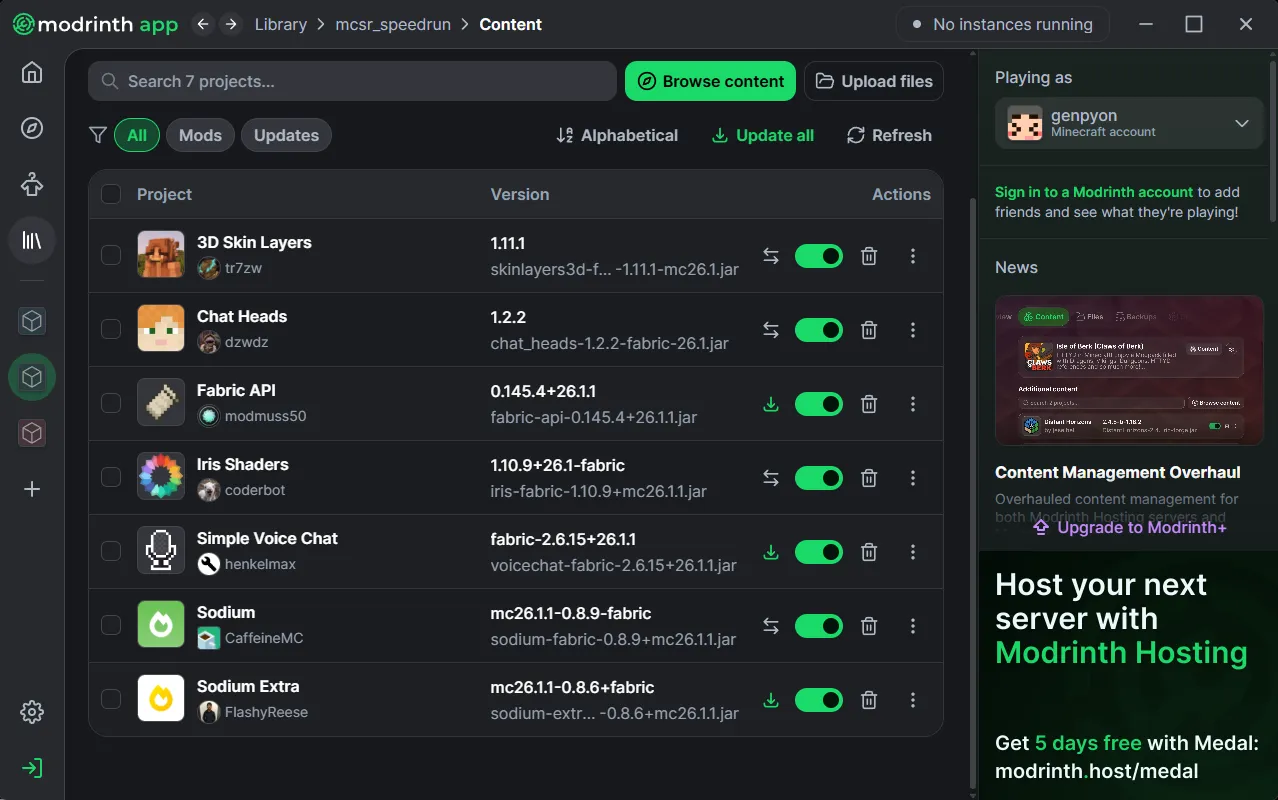
初めてMODを入れるなら、まずはこのあたりがおすすめです。
| MOD名 | 効果 |
|---|---|
| Sodium | 描画の最適化(FPS大幅アップ) |
| Iris Shaders | シェーダー(影MOD)を導入可能に |
| Mod Menu | 導入中のMOD一覧・設定画面を追加 |
| Icons(リソースパック) | アイテムタブとかでアイコンが表示されて視覚的に情報がわかりやすくなる |
すべてModrinth App内の検索からワンクリックで入れられます。
Advertisement
📝 応用:Modpackで環境をまるごと共有する
ここからが Modrinth App の真骨頂です。
友達とマルチプレイをするとき、「全員同じMODを入れてね」と伝えるのはかなり大変です。
- MODのリストを共有する
- 全員が一つずつダウンロードする
- バージョン違いでエラーが出る
- 入れ忘れや入れ間違いが発生する
Modrinth Appなら、自分のMOD環境をまるごとエクスポートして .mrpack ファイルとして共有できます。
🔹 Modpackをエクスポートする(共有する側)
- 共有したいインスタンスを開く
- 「⋯」(三点メニュー) → 「Export modpack」 をクリック
- 「Modrinth pack (.mrpack)」 形式を選択
- 含めるMOD・設定を確認して 「Export」
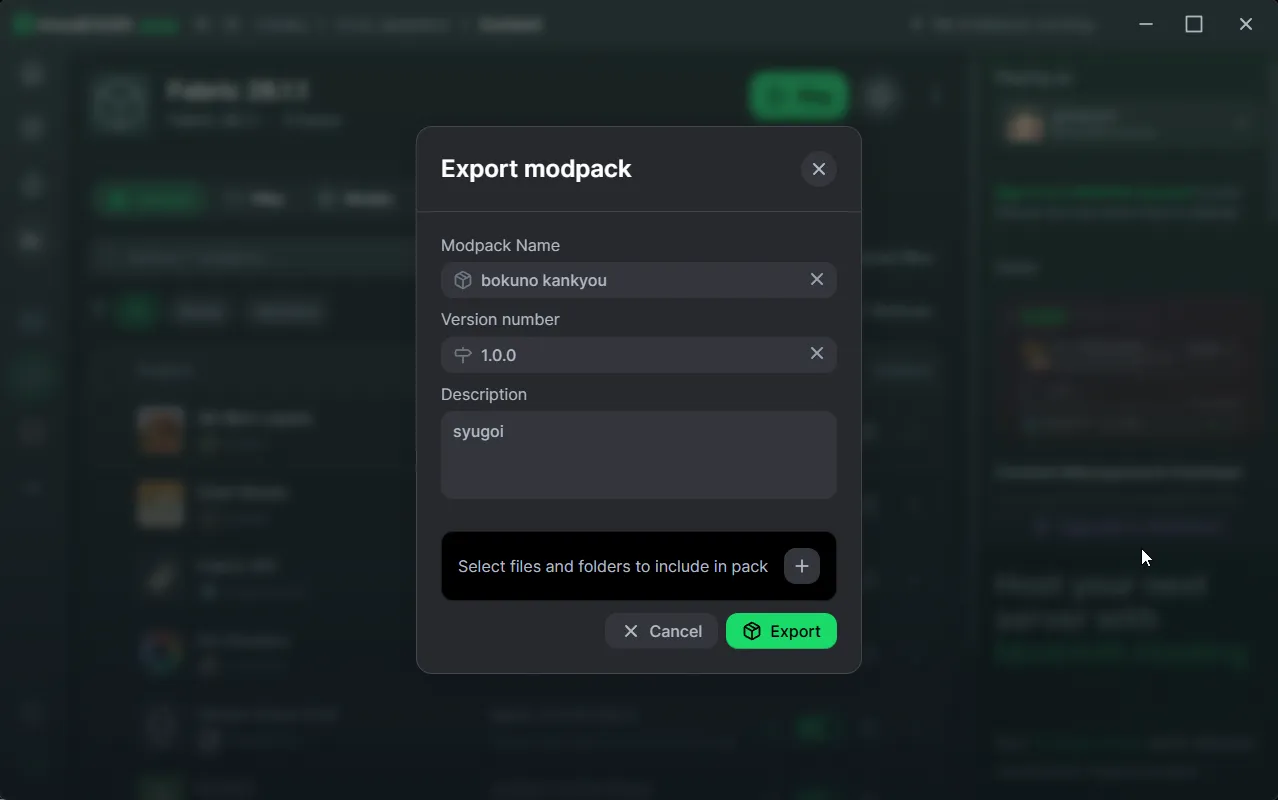
これで .mrpack ファイルが生成されます。このファイルをDiscordやファイル共有サービスで友達に送るだけ。
🔹 Modpackをインポートする(受け取る側)
受け取った友達は、
- Modrinth Appの 「+」ボタン → 「From file」 を選択
- もらった
.mrpackファイルを選ぶ
たったこれだけで、MOD構成・ローダー・バージョンがすべて自動で再現されます。
Fabric Loaderのインストールすら不要。ファイルを読み込んだ瞬間にプレイ可能な状態になります。
💡 ヒント
.mrpack にはMODファイル本体ではなくダウンロードリンクが含まれているため、ファイルサイズは非常に小さいです。Discordで送れるサイズに収まることがほとんどです。
📝 まとめ
| やりたいこと | 従来の方法 | Modrinth App |
|---|---|---|
| Fabric Loaderの導入 | 公式サイトからインストーラーをDL・実行 | インスタンス作成時にプルダウンで選ぶだけ |
| MODのインストール | 各サイトからDL → modsフォルダに配置 | アプリ内検索 → ワンクリック |
| 前提MODの管理 | 自分で依存関係を調べてDL | 自動で一緒にインストール |
| 友達と環境共有 | MODリストを共有して各自DL | .mrpack を1ファイル送るだけ |
MOD導入のハードルがここまで下がると、マインクラフトの遊び方が一気に広がります。
まだMODを触ったことがない人も、まずは Sodium を入れてFPSの違いを体感してみてください。世界が変わります。
Advertisement
関連記事
マイクラけんちくの森【配布ワールド・プラグイン】
PaperMCとは?WindowsでJava版マイクラマルチサーバーを立てる方法
CRお年玉争奪マイクラ福男レース【配布ワールド】
Get to Techniques 1.21.1 ~ 【配布ワールド】

Claude Codeで複数エージェントを作って議論させる方法|AI同士のディベートが面白い
【新社会人向け】賃貸入居後にやること完全チェックリスト|荷物を入れる前が勝負
Claude Chat と Claude Code の違いを徹底比較|どっちを使うべきか用途別に解説

Midjourney v7 プロンプトの書き方・コツ完全ガイド|パラメーター一覧と ChatGPT・Gemini での生成法
Steamセールの賢い買い方と積みゲー対策|後悔しないゲームの買い方