
📢 #HytaleJP 交流 ゲームサーバー公開! 日本のHytaleファンの皆様!一夜明けましたが Hytale楽しんでいますか……?! お待たせしました。HytaleJPの専用ゲームサーバーを公開いたします💪 ぜひお友達や冒険者仲間とお楽しみください。 Discord: discord.gg/HytaleJP ※ Show more

友達と同じ世界で遊びたいなら、サーバーを立てるのがいちばん早い道です。Hytaleは公式がサーバー用ファイルを配っているので、特別な知識がなくても自分のPCで動かせます。Windowsで少人数向けのマルチサーバーを立てるところまで、手順を順に書いていきます。
2026年3月時点の情報です(変わっていることがあります)。
ポート開放については、ここでは触れません。
友達と一緒に遊ぶ場合は、ご自身でルーターのポート開放の方法を調べてください。
ソロプレイや同じネットワーク内で遊ぶだけなら、ポート開放は要りません。外から友達を呼びたいときだけ必要になる作業です。
Windows環境で大人数が入るサーバーを立てるには、ライセンスの問題をクリアする必要があります。こちらも扱わないので、人数に関わるライセンスはご自身でお調べください。ここで立てるのは、少人数で遊ぶ用か、開発用の環境です。
まず、サーバーを動かすPCの条件です。メモリは、人数やModが増えると足りなくなることがあります。サーバーを動かしている間は、同じPCで遊ぶ場合に負荷も上がるので、余裕のある環境で動かせると安心です。
| 項目 | 要件 |
|---|---|
| メモリ | 4GB 以上 |
| Java | Java 25 |
| アーキテクチャ | x64 / arm64 対応 |
HytaleサーバーはJavaで動きます。Javaが入っていない、あるいは版が合っていないと、あとで起動してもすぐに止まってしまいます。公式マニュアルではAdoptiumのJavaが勧められているので、それに合わせます。
Adoptium ダウンロードページ を開いて、Java 25 をダウンロード・インストールしてください。
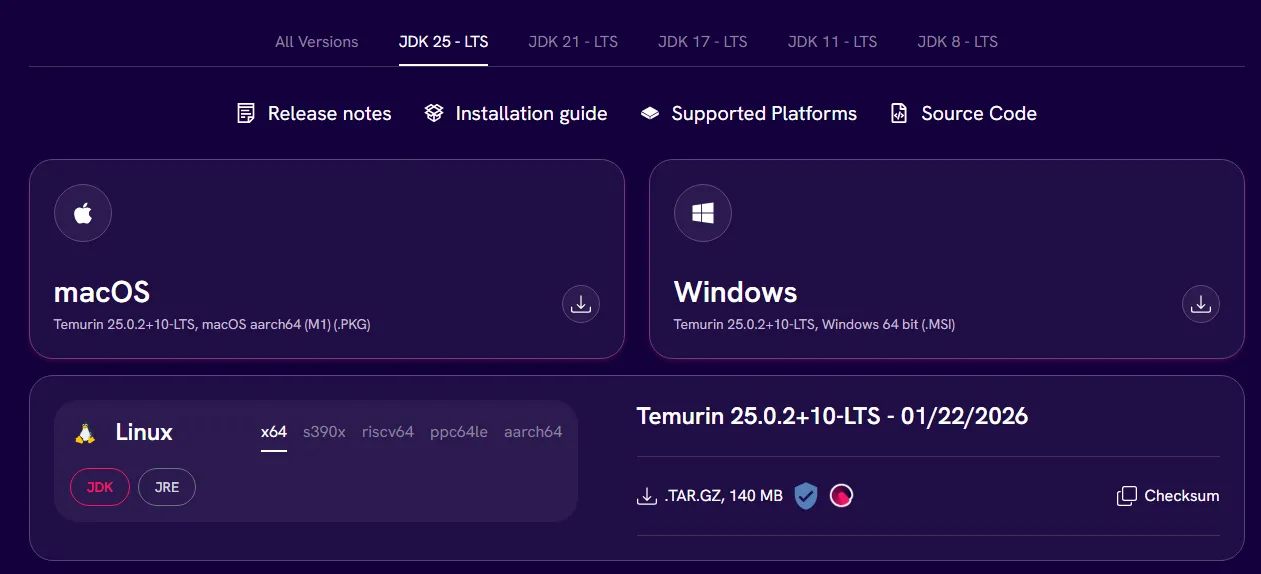
インストールが終わったら、コマンドプロンプト(Windowsキー + R → cmd → Enter)で次を実行して確かめます。
java -versionopenjdk 25 のように表示されれば問題ありません。コマンドが認識されないといったエラーになる場合は、インストールが終わっていないか、コマンドプロンプトを開き直す必要があります。
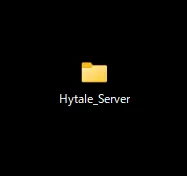
デスクトップなど分かりやすい場所に、サーバー専用のフォルダを作ります。ダウンロードしたファイルやワールドのデータがここに集まるので、ほかのファイルと混ざらない場所にしておくと後で楽です。
Hytaleをインストールすると、クライアントと一緒にサーバーのデータも入ります。ただ、そのデータは古いことがあるので、公式サポートから改めてダウンロードします。
Hytale公式サイトのサーバーマニュアル からサーバーファイルを落としましょう。古いデータのまま進めると不具合のもとになるので、ここは飛ばさないでください。
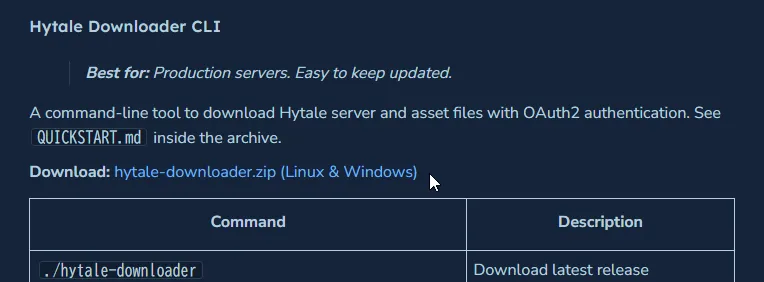
ダウンロードしたファイルを展開すると、次のファイルが入っています。
QUICKSTART.md :説明書hytale-downloader-windows-amd64.exe :Windows用のサーバーダウンローダーhytale-downloader-linux-amd64 :Linux用のサーバーダウンローダーファイルの拡張子(ファイル名の末尾の .txt など)が見えていない場合は、エクスプローラーのオプションの「表示」で「登録されている拡張子は表示しない」のチェックを外しておいてください。
この中の hytale-downloader-windows-amd64.exe を起動すると、黒いコマンドプロンプトのウィンドウが開きます。
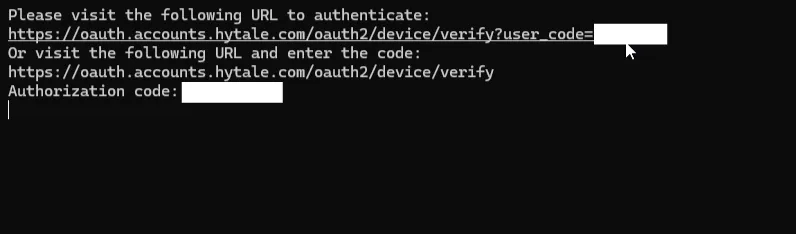
コンソールにURLが2つ表示されます。長い方のURLを Ctrl キーを押しながらクリックすると、デバイス認証のページが開きます。コンソールアプリによっては直接開けないことがあるので、その時はURLをコピーしてブラウザのアドレス欄に貼り付けてください。
Please visit the following URL to authenticate:
https://oauth.accounts.hytale.com/oauth2/device/verify?user_code=hogehogehoge
📝 メモ
開いたページがHytaleアカウントのログインページだった場合は、ログインしてから、もう一度コンソールのURLを開き直してください。
次のページは、サーバーを開こうとしているのが本人かどうかの確認です。問題なければ APPROVE を押して承認します。
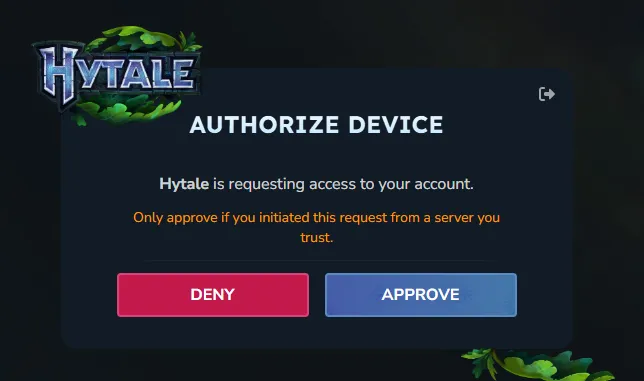
承認すると、コンソールでサーバーのダウンロードが始まります。終われば自動でコンソールが閉じるので、途中で閉じてしまわないよう、そのまま待ちましょう。

ダウンローダーを置いたフォルダに、新しく2つのファイルができています。
.hytale-downloader-credentials.json :認証情報。ダウンロードに必要なファイルで、外部には絶対に公開しないこと2026.xx.xx-hogehoge.zip :サーバーデータ(ダウンロードした日の最新版) 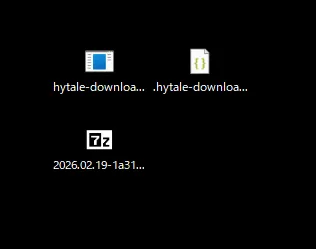
2026.xx.xx-hogehoge.zip を展開して、次の3つを最初に作ったフォルダへ移動します。
ServerAssets.zipstart.bat 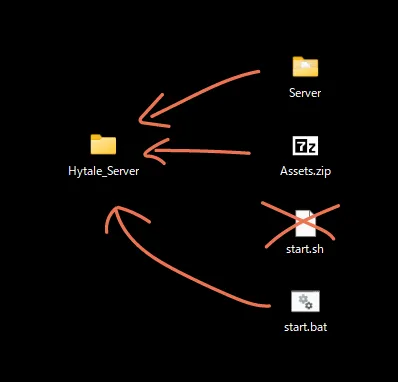
Assets.zip は展開しなくて大丈夫です。zipのままの状態で使う前提なので、手を加えずにそのまま置いてください。
先ほど移した start.bat をダブルクリックするとコンソールが開き、サーバーの初期化が始まります。うまく動かないときは、まず Server フォルダ、Assets.zip、start.bat の3つが同じフォルダに入っているかを見直してください。
.bat ファイル(バッチファイル)は、一連の処理をまとめて実行するための小さなプログラムです。Hytaleのダウンローダーには、サーバーの起動からアップデートまでを含んだ .bat ファイルが用意されています。中身は自由に書き換えられるので、あとでサーバーが重いと感じたら、使用メモリの上限などを見直してみてください。
初回の起動では設定ファイルが自動で作られます。コンソールにエラーが出ず、次のような起動完了のメッセージが表示されれば成功です。エラーが出て止まった場合は、Javaの版と、ファイルの置き場所をもう一度確かめましょう。
起動完了メッセージ例
[HytaleServer] ===============================================================================================
[HytaleServer]   Hytale Server Booted! [Multiplayer, Fresh Universe] took 7sec 701ms 581us 100ns
[HytaleServer] =============================================================================================== 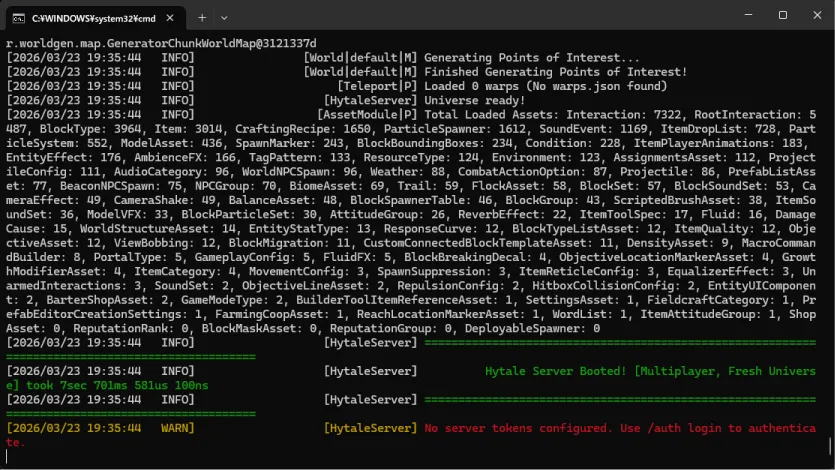
初回は認証も必要です。コンソールに /auth login browser と入力すると認証用のURLが出るので、さっきと同じように Ctrl キーを押しながらクリックしてログインします。ブラウザで認証が終わると、次のような画面になります。
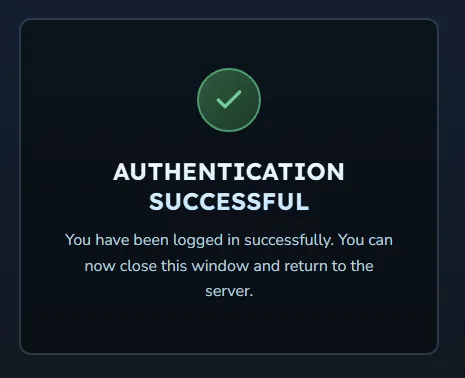
認証が済むと、認証情報をメモリに一時保存するか、ファイルとして保存するかを聞かれます。デフォルトは「メモリに保存」で、これだと再起動のたびに認証をやり直すことになります。面倒なので、コンソールに /auth persistence Encrypted と入力して、ファイルとして保存しておきましょう。

ここまでで、サーバーは人が入れる状態になっています。認証を保存しておかないと、PCを再起動するたびにこの手順をやり直すことになります。まずは自分ひとりで入って動作を確かめ、それから友達を呼ぶ順番にすると、問題があったときに原因を切り分けやすくなります。
Hytaleを起動して「SERVERS」→「DIRECT CONNECT」を開き、localhost と入力して接続します。
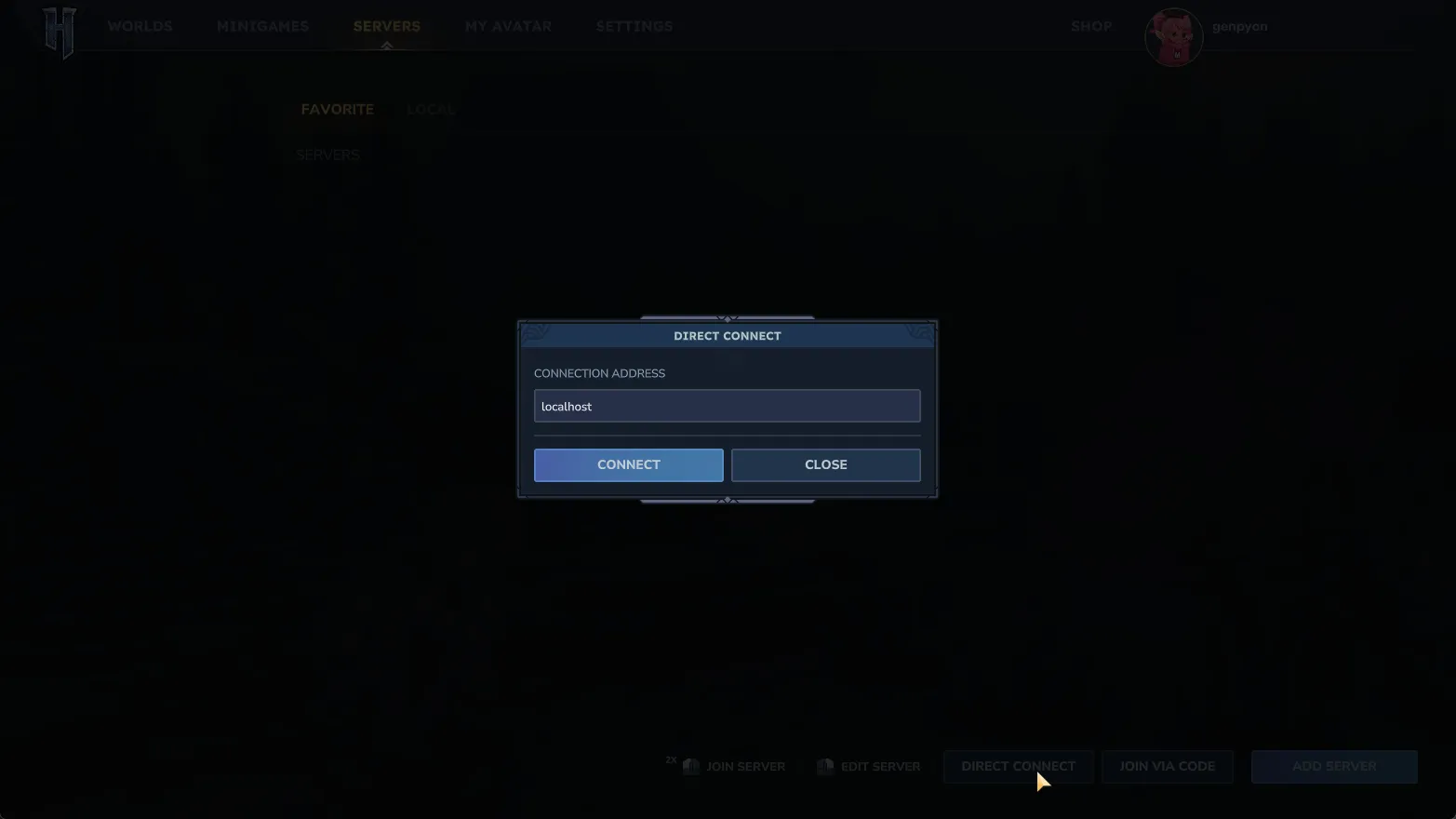
自分のサーバーにログインできれば成功です。デフォルトのポートは 5520 です。入れないときは、サーバーのコンソールが開いたままか、認証が済んでいるかを見直してください。
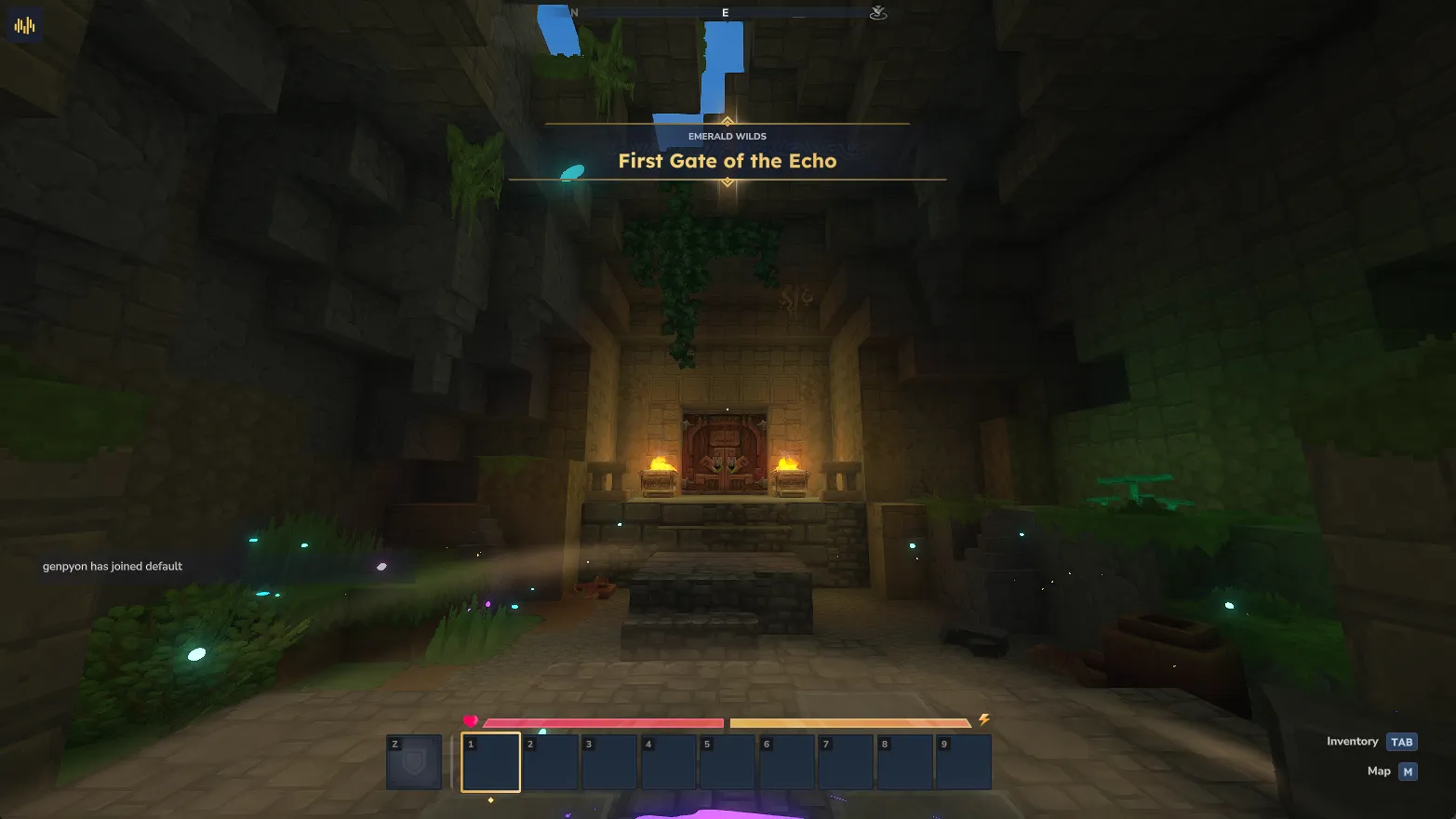
おめでとうございます。サーバーを開けましたね🎉
次回から入力し直さなくていいように、サーバーを保存しておきます。登録しておけば、友達にアドレスを教えるときの見本にもなります。タイトル画面の「SERVERS」→「ADD SERVER」から登録します。
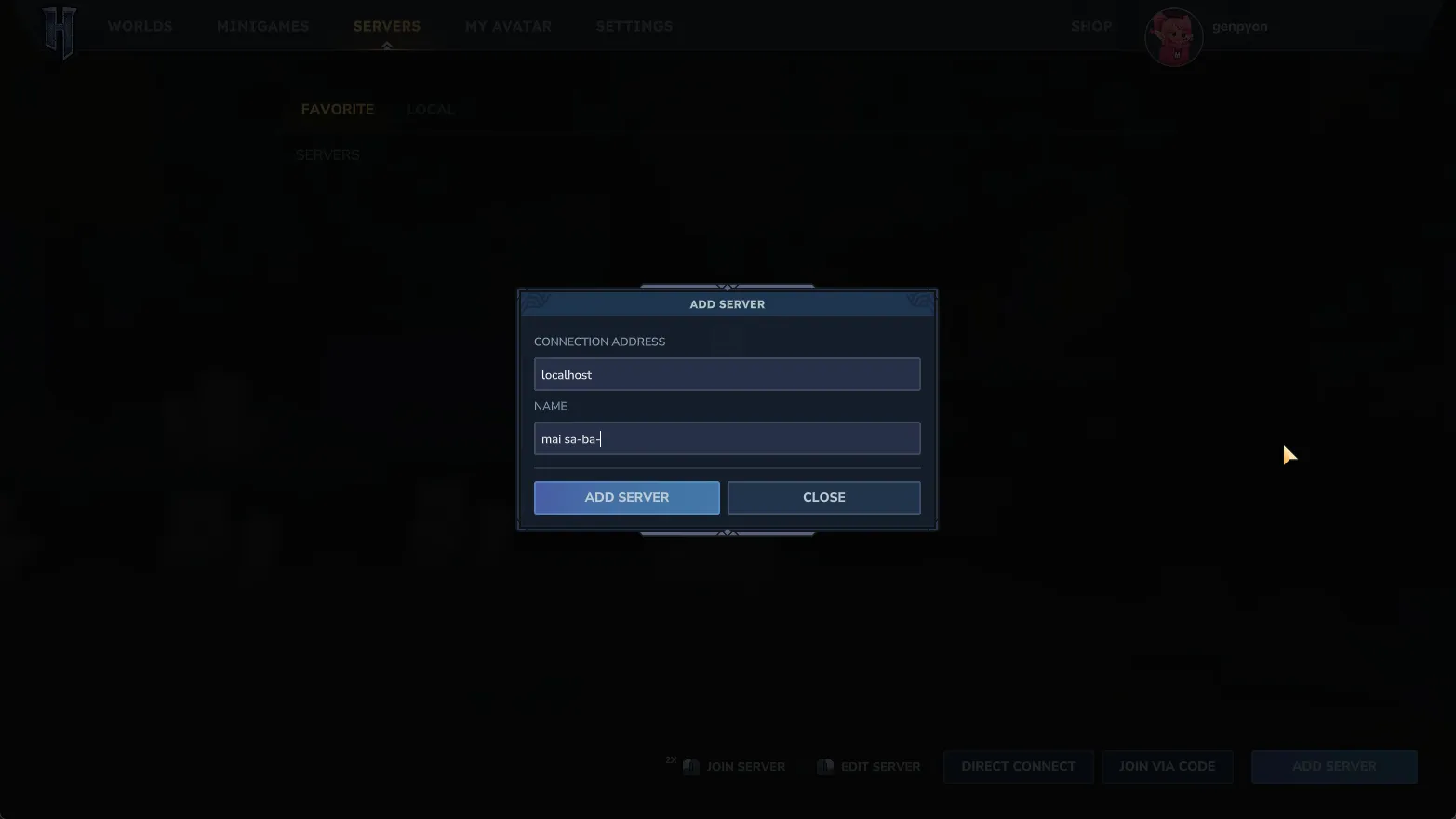
ここから先は、変えたい設定がある人だけ進めてください。設定はサーバーの起動時に読み込まれます。動いている最中に書き換えても反映されず、あとで上書きされることもあるので、変更は必ずサーバーを停止してから行い、再起動して反映を確かめます。
プロバイダーによっては、デフォルトの 5520 が使えないことがあります。その場合は start.bat の中にある次の行を書き換えます。
今回はマインクラフトのサーバーと同じ 25565 にします。ほかのソフトが同じポートを使っていると起動できないので、うまくいかないときは別の番号に変える手もあります。
変更前
set DEFAULT_ARGS=--assets ../Assets.zip --backup --backup-dir backups --backup-frequency 30
変更後
set DEFAULT_ARGS=--assets ../Assets.zip --backup --backup-dir backups --backup-frequency 30 --bind 25565set DEFAULT_ARGS= の行の末尾に --bind ポート番号 を足して保存すれば完了です。サーバーを立てっぱなしにしている場合は、再起動すると反映されます。
ポートを変えたら、接続するときのアドレスの末尾にもポート番号が要ります。たとえば localhost:25565 や xxx.xx.xx.xxx:25565 です(x の部分にはグローバルIPの数字が入ります)。友達を招待するときは、グローバルIP + : + ポート番号 の形で教えてあげてください。ポート番号を省くと、友達の側ではデフォルトの 5520 に接続しようとして、入れなくなります。
用意したフォルダの Server フォルダに config.json ができているので、テキストエディタで開いて変更します。
{
  "Version": 4,
  "ServerName": "Hytale Server",
  "MOTD": "",
  "Password": "",
  "MaxPlayers": 100,
  "MaxViewRadius": 32,
  "Defaults": {
    "World": "default",
    "GameMode": "Adventure"
  },
  "ConnectionTimeouts": {},
  "RateLimit": {},
  "Modules": {
    "PathPlugin": {
      "Modules": {}
    }
  },
  "LogLevels": {},
  "Mods": {},
  "DisplayTmpTagsInStrings": false,
  "PlayerStorage": {
    "Type": "Hytale"
  },
  "AuthCredentialStore": {
    "Type": "Encrypted",
    "Path": "auth.enc"
  },
  "Update": {},
  "Backup": {}
}
主な項目は次のとおりです。
| 項目 | 説明 |
|---|---|
ServerName | サーバーリストに表示されるサーバー名 |
MOTD | サーバー名の下に表示されるメッセージ |
Password | プライベートサーバーにする場合はパスワードを設定。空欄で公開サーバー |
MaxPlayers | 同時接続できる最大プレイヤー数 |
MaxViewRadius | レンダリング距離(チャンク数)。12〜16推奨。大きいほどRAM消費が増える |
Defaults > GameMode | "ADVENTURE" でサバイバル、"CREATIVE" でクリエイティブ |
保存したら、サーバーを再起動して反映を確かめましょう。書き方を間違えて起動しなくなったときは、直前に触った箇所のカンマや引用符が抜けていないかを見直すと見つかりやすいです。まず触るなら ServerName と MaxPlayers あたりが分かりやすいと思います。
universe/worlds/<ワールド名>/config.json には、ワールドごとの設定が入っています。サーバー全体の設定とは別のファイルなので、PvPや時間の流れを変えたいときはこちらを開きます。
| 項目 | 説明 |
|---|---|
Seed | ワールドの生成シード値 |
IsPvpEnabled | プレイヤー同士の戦闘(PvP)のON/OFF |
IsFallDamageEnabled | 落下ダメージのON/OFF |
IsGameTimePaused | 昼夜サイクルの停止 |
IsSpawningNPC | NPC(モブ)の自然スポーンのON/OFF |
サーバーを起動したら、コンソールで次のコマンドを入力すると、自分に管理者権限を付けられます。サーバーを管理するコマンドは、管理者でないと使えないものがあるので、最初に済ませておくと安心です。
/auth login device
/op self
ほかのプレイヤーにOP権限を渡すときは、こちらのコマンドです。
/op add <プレイヤー名>permissions.json を直接編集する場合は、必ずサーバーを止めてからにしてください。起動中に編集すると、ゲーム内のコマンドで上書きされることがあります。
| コマンド | 説明 |
|---|---|
/who | 接続中のプレイヤー一覧を表示 |
/kick <player> | プレイヤーをキック |
/ban <player> | プレイヤーをBANする |
/whitelist on | ホワイトリストを有効化 |
/whitelist add <player> | ホワイトリストにプレイヤーを追加 |
/stop | サーバーを安全に停止 |
/save | ワールドを手動保存 |
/tp <player> | 指定プレイヤーにテレポート |
/time | ワールドの時間を確認・変更 |
コマンド名はバージョンによって変わることがあります。迷ったら /help で確認してください。
HytaleサーバーをWindowsで立てる手順は以上です。
次は、config.json でゲームモードをクリエイティブにしてみる、Modを入れてみる、友達を呼んで遊んでみる、あたりがおすすめです。順番としては、自分ひとりで動作を確かめてから設定を変え、最後に友達を呼ぶのが安全です。細かい設定や新しい情報は、Hytale公式サポートページ で確認できます。
筆者の友達が運営しているコミュニティ HytaleJP では、日々情報交換や交流が行われています。Hytale仲間がほしい方は、のぞいてみてください。私もクリエイターとして応援しています。
📢 #HytaleJP 交流 ゲームサーバー公開! 日本のHytaleファンの皆様!一夜明けましたが Hytale楽しんでいますか……?! お待たせしました。HytaleJPの専用ゲームサーバーを公開いたします💪 ぜひお友達や冒険者仲間とお楽しみください。 Discord: discord.gg/HytaleJP ※ Show more
引用: https://support.hytale.com/hc/en-us/articles/45326769420827-Hytale-Server-Manual

マイクラけんちくの森【配布ワールド・プラグイン】

【新社会人向け】賃貸入居後にやることチェックリスト|荷物を入れる前が勝負

ChatGPT vs Claude vs Gemini の比較|料金・機能・使い分け

ChatGPT・ClaudeでSuno AI用の歌詞とプロンプトを作る方法
CRお年玉争奪マイクラ福男レース【配布ワールド】

Claude Code Hooks で AI の暴走を止める|.env 読み込み拒否から自動 lint まで
Steamセールの賢い買い方と積みゲー対策|後悔しないゲームの買い方

Claude Chat と Claude Code の違い|どっちを使うべきか用途別に解説

Claude Code を2〜3個同時に走らせる|git worktree で並列開発する海外流儀