Claude Code カスタムスラッシュコマンドの作り方|毎回同じ指示を打つのをやめる
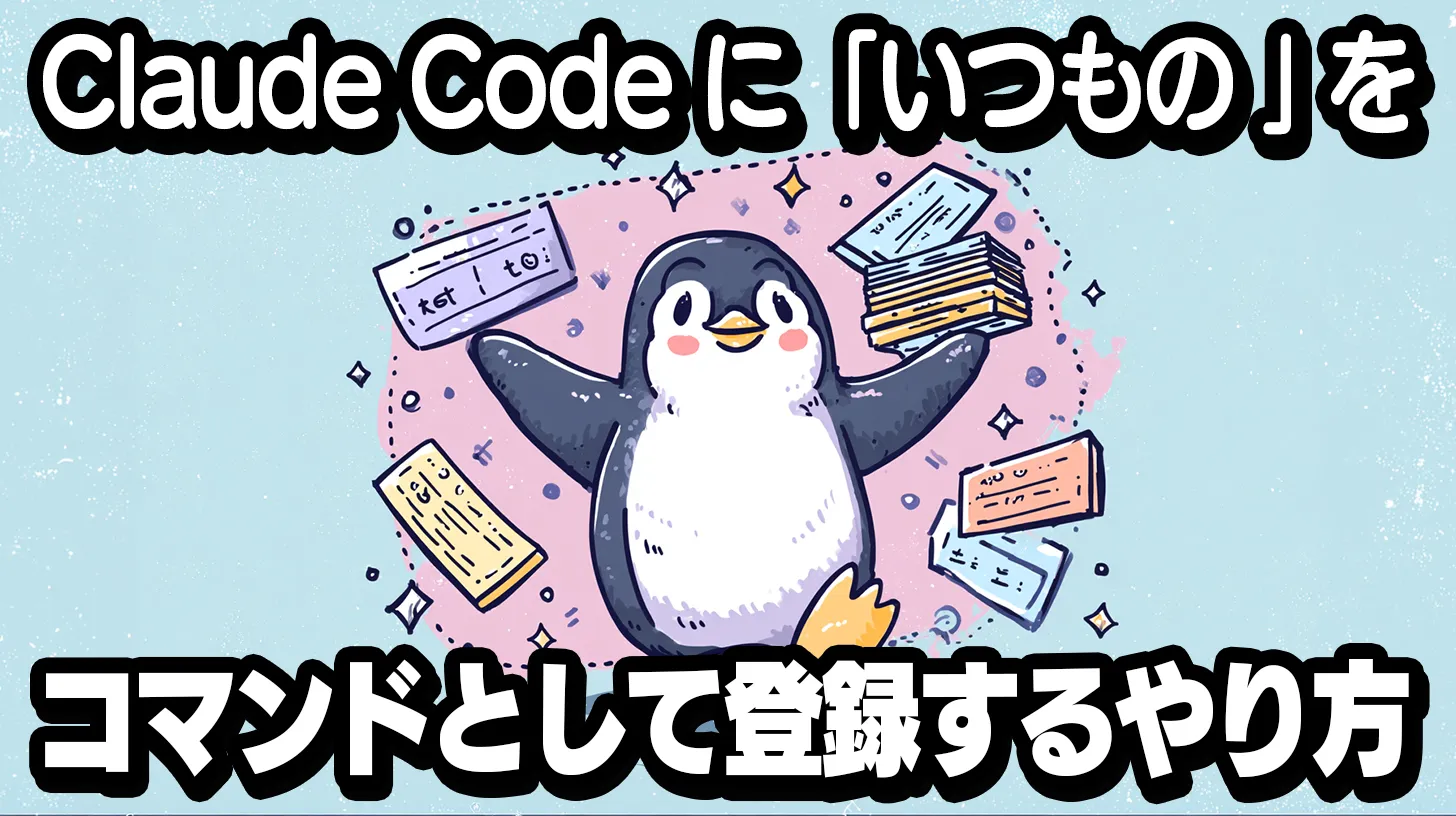
毎回同じことを打っていませんか
Claude Code を使っていて、こんな指示を何度も打っていないでしょうか。
- 「このコードをレビューして。観点は〇〇と△△と□□で…」と、毎回同じ観点を書いている
- 「このファイルのテストを書いて。Jest で、カバレッジは…」と、毎回同じフォーマットで指示している
- 「コミットメッセージを日本語で、Conventional Commits 形式で…」と、毎回同じルールを伝えている
Claude Code は賢いですが、あなたのプロジェクト固有のルールは、教えないと分かりません。会話のたびに説明し直すのは手間なだけでなく、言い方がその日ごとに少しずつ変わって、返ってくる結果も揺れます。CLAUDE.md にある程度書いておくことはできます。ただ、「今この瞬間にやってほしい特定のタスク」の定型文は、CLAUDE.md の守備範囲から外れます。
そこで使うのが、カスタムスラッシュコマンドです。
よく使うプロンプトを .md ファイルに保存しておくだけで、/review や /test-gen のようにスラッシュ一発で呼び出せます。一度作れば、何百回でも使い回せます。指示の書き方を改善したくなったら、ファイルを 1 か所直すだけで、次からの呼び出しにすべて反映されます。
公式ドキュメントにはさらっとしか書かれていませんが、一度慣れると手放せなくなる機能です。作り方から実践レシピ、チームでの共有方法まで、順に説明します。
カスタムスラッシュコマンドとは
プロンプトのテンプレートを保存しておき、スラッシュコマンドで呼び出す仕組みです。
通常の Claude Code の操作は、こうなります。
あなた: このファイルをレビューして。セキュリティ、パフォーマンス、
        可読性の観点でチェックして。問題があれば具体的な修正案を
        コードブロックで示して。重要度をHigh/Medium/Lowで分類して。
カスタムコマンドを使うと、こうなります。
あなた: /reviewこれだけです。裏では先ほどの長いプロンプトが自動的に展開され、Claude に渡されます。打つ文字数が減るだけでなく、毎回同じ指示が渡るので、観点の抜け漏れも起きません。
料理のレシピカードに近いと思います。毎回「小麦粉 200g、卵 2 個、バター 50g を混ぜて…」と口頭で説明する代わりに、レシピカードを渡して「これ作って」と言う。カードが正確なら、何度作っても同じ出来の料理が出てきます。Claude Code のカスタムコマンドも同じで、正確なプロンプトを一度書いておけば、何度呼び出しても同じ品質の出力が得られます。
CLAUDE.md との違い
CLAUDE.md は、常に適用されるルールや方針を書く場所です。自動で読み込まれ、たとえば「コミットメッセージは日本語」のような、プロジェクト全体のガイドラインに向いています。
カスタムコマンドは、特定のタスクを実行するための指示です。コマンドを実行したときだけ発動し、「/review でコードレビューを実行」のように、1 回の作業の具体的な手順を書きます。
CLAUDE.md は憲法、カスタムコマンドは業務マニュアルと考えると分かりやすいです。憲法は常に適用されますが、具体的な業務手順は必要なときだけ参照する。そういう使い分けです。
迷ったら、「いつでも守ってほしいこと」なら CLAUDE.md、「頼んだときだけやってほしいこと」ならコマンド、と考えてください。コマンドに常時守るべきルールまで書き込むと、呼び出し忘れた回にルールが効かなくなります。
作り方
ファイルを置く場所
カスタムコマンドは、Markdown ファイル(.md)を所定のディレクトリに置くだけで作れます。
| ディレクトリ | スコープ | 呼び出し方 | Git 管理 |
|---|---|---|---|
.claude/commands/ | プロジェクト固有 | /project:コマンド名 | する(チーム共有) |
~/.claude/commands/ | ユーザー全体 | /user:コマンド名 | しない(個人用) |
プロジェクトコマンド(.claude/commands/)はリポジトリに含まれるので、チーム全員が同じコマンドを使えます。ユーザーコマンド(~/.claude/commands/)は、どのプロジェクトでも使える個人用のコマンドです。
自分しか使わないコマンドをプロジェクト側に置くと、チームメンバーのコマンド一覧にも並んでしまいます。誰が使うものかを基準に、置き場所を選んでください。
最小構成
たった 2 ステップで作れます。まず、ディレクトリを作ります。
mkdir -p .claude/commands次に、Markdown ファイルを置きます。
.claude/commands/review.md:
以下の観点でこのプロジェクトのコードをレビューしてください。

## レビュー観点
- セキュリティ上の問題はないか
- パフォーマンスのボトルネックはないか
- 可読性は十分か(命名、構造、コメント)
- エッジケースの処理は漏れていないか

## 出力フォーマット
問題ごとに以下の形式で報告してください。

- **ファイル**: 該当ファイルのパス
- **行**: 該当行番号
- **重要度**: High / Medium / Low
- **内容**: 問題の説明
- **修正案**: 具体的なコード修正(コードブロックで)
本当にこれで終わりです。Claude Code を起動して /project:review と打てば、この内容がそのままプロンプトとして送信されます。特別な設定ファイルも、登録の手続きもありません。ファイルを置いたら完成で、中身はふだん Claude に頼んでいる文章をそのまま書けば足ります。最初はこのくらい簡単な内容から始めるのがおすすめです。
引数を受け取る($ARGUMENTS)
コマンドに引数を渡したいときは、Markdown ファイルの中で $ARGUMENTS という変数を使います。
.claude/commands/review.md:
$ARGUMENTS のファイルをレビューしてください。

## レビュー観点
- セキュリティ上の問題はないか
- パフォーマンスのボトルネックはないか
...
呼び出し方はこうです。
あなた: /project:review src/components/Header.tsx$ARGUMENTS が src/components/Header.tsx に置き換わり、Claude は指定されたファイルをレビューします。
$ARGUMENTS が空の場合は、Claude が直前のコンテキストやプロジェクト全体を見て、対象を自分で判断します。「引数を渡さなかったらプロジェクト全体を見てね」という作りにもできます。引数あり・なしの両方を想定して書いておくと、ひとつのコマンドで用途が広がります。
実践レシピ集
ここからは、そのままコピペして使えるコマンドです。それぞれ、なぜ便利か、コマンドの内容、使い方の例を並べています。
レシピ 1: コードレビュー(/project:review)
コードレビューは毎回同じ観点で見たいのに、毎回「セキュリティと可読性と…」と書くのは面倒です。しかも Claude は人間のレビュアーと違って疲れないので、100 ファイル目でも 1 ファイル目と同じ集中力で見てくれます。レビュー観点を文章に起こしておくこと自体も、チームで基準をそろえる作業になります。「この観点で見る」と明文化されていれば、レビューのたびに基準がぶれません。観点が多くて重くなりすぎるなら、最初は自分のプロジェクトで実際によく起きる問題に絞って、足りなければ育てていけば十分です。
.claude/commands/review.md:
$ARGUMENTS を以下の観点でレビューしてください。
引数が空の場合は、直近の変更(git diff)を対象にしてください。

## レビュー観点

### セキュリティ
- インジェクション攻撃(SQL, XSS, コマンド)の可能性
- 認証・認可の漏れ
- 機密情報のハードコード
- 入力値のバリデーション不足

### パフォーマンス
- N+1 クエリ
- 不要な再レンダリング(React の場合)
- 大きなデータの非効率な処理
- メモリリークの可能性

### 可読性・保守性
- 命名の適切さ(変数名、関数名)
- 関数の責務が単一か
- マジックナンバーの有無
- 複雑すぎる条件分岐

### エッジケース
- null / undefined の処理
- 空配列・空文字列の処理
- 境界値(0, 負数, 最大値)
- 並行処理での競合

## 出力フォーマット
問題ごとに以下の形式で報告してください。

**[High/Medium/Low] ファイル名:行番号**
問題の説明。
修正案をコードブロックで提示。

最後にレビューサマリー(問題の総数、重要度別の内訳)を付けてください。
使い方です。
/project:review                          # git diff 全体をレビュー
/project:review src/utils/auth.ts        # 特定ファイルをレビュー
/project:review src/components/          # ディレクトリ単位でレビュー
レシピ 2: テスト生成(/project:test-gen)
テストを書くのは面倒ですが、テストの書き方は毎回ほぼ同じです。使うフレームワーク、モックの作り方、アサーションのスタイル。このあたりをコマンドにしておけば、テスト生成の品質が安定します。とくに、命名規則や例を一緒に書いておくと、生成されたテストを自分で書き直す手間が減ります。既存のテストがあるプロジェクトでは、そのスタイルに合わせるよう指示しておくと、出来上がりが周りになじみます。
.claude/commands/test-gen.md:
$ARGUMENTS のテストコードを生成してください。
引数が空の場合は、直近の変更に関連するテストを生成してください。

## テストフレームワーク
- Vitest を使用
- describe / it のネスト構造

## テストの方針
- 正常系を最初に書く
- 異常系(エラーケース)を次に書く
- 境界値テストも含める
- 外部依存はモック化する(vi.mock)

## 命名規則
- describe: 対象の関数名やコンポーネント名
- it: 日本語で「〜のとき、〜になること」

## 例
```typescript
describe('calculateTotal', () => {
  it('正常な値が渡されたとき、合計を返すこと', () => {
    expect(calculateTotal([100, 200, 300])).toBe(600);
  });

  it('空配列のとき、0 を返すこと', () => {
    expect(calculateTotal([])).toBe(0);
  });
});
```

## 注意事項
- 既存のテストファイルがあればそのスタイルに合わせる
- テストファイルは対象ファイルと同じディレクトリに `.test.ts` で作成
- カバレッジ 80% 以上を目指す
使い方です。
/project:test-gen src/utils/formatDate.ts
/project:test-gen src/components/SearchBar.tsx
レシピ 3: コミットメッセージ生成(/project:commit)
コミットメッセージのルールは決まっているのに、毎回「Conventional Commits で、日本語で…」と指示するのは無駄です。このコマンドは、ステージングされた変更を自動で分析して、ふさわしいメッセージを提案してくれます。最後は確認を挟んでからコミットする流れにしてあるので、勝手に履歴が進んで困ることもありません。メッセージの規則はチームで揃えておきたいものなので、このコマンドはプロジェクト側に置いて共有するのが向いています。
.claude/commands/commit.md:
現在のステージング済みの変更(git diff --staged)を分析して、コミットメッセージを作成してください。

## コミットメッセージのルール

### フォーマット
```
type: subject

body
```

例: `feat: ログインフォームにバリデーションを追加`

### type の種類
- feat: 新機能の追加
- fix: バグ修正
- refactor: リファクタリング(機能変更なし)
- style: フォーマット変更(コードの動作に影響なし)
- docs: ドキュメントの変更
- test: テストの追加・修正
- chore: ビルドプロセスや補助ツールの変更

### ルール
- subject は日本語で、50 文字以内
- body は「なぜこの変更をしたか」を日本語で簡潔に
- body が不要なほど自明な変更なら省略可
- 複数の変更が含まれる場合は箇条書き

## 手順
1. `git diff --staged` を実行して変更内容を確認
2. 変更の意図を分析してコミットメッセージを生成
3. メッセージを表示して確認を求める
4. 承認されたら `git commit -m "メッセージ"` を実行
使い方です。
git add src/components/Header.tsx
/project:commit
レシピ 4: リファクタリング提案(/project:refactor)
「リファクタして」の一言だけでは、Claude は何を優先すべきか分かりません。プロジェクトのコーディング規約や優先順位をコマンドに込めておけば、毎回ぶれないリファクタリングが得られます。「やらないこと」を明記しておくのも大事です。リファクタリングは、気づくと仕様変更まで混ざってしまいがちなので、動作に影響する変更は対象外と書いておくと、差分を確認する側が安心できます。
.claude/commands/refactor.md:
$ARGUMENTS をリファクタリングしてください。
引数が空の場合は、直近の変更に含まれるファイルを対象にしてください。

## リファクタリングの優先順位(上から順に重要)

1. **セキュリティリスクの排除**
   - ハードコードされた秘密情報 → 環境変数化
   - インジェクション可能な箇所 → サニタイズ

2. **可読性の向上**
   - 関数が 50 行を超えている → 分割
   - ネストが 3 段以上 → 早期リターンに変換
   - マジックナンバー → 名前付き定数に変換

3. **重複の排除**
   - 3 箇所以上で同じパターン → ユーティリティ関数に抽出
   - ただし、2 箇所の重複は放置してよい(早すぎる抽象化を避ける)

4. **型の安全性**
   - any 型 → 具体的な型に置き換え
   - as でのキャスト → 型ガードに変換

## やらないこと
- 動作に影響する変更(機能追加、仕様変更)
- テストが無いコードの大規模変更
- ライブラリの入れ替え

## 出力
- 変更前後の diff を提示
- なぜその変更をしたか 1 行で説明
- 変更後もテストが通ることを確認(テストがある場合)
レシピ 5: 記事の校正(/project:proofread)
ブログ記事を書いたあとの校正ルールも、毎回同じです。誤字脱字、表記ゆれ、読みやすさの観点を決めておけば、自分の記事を一定の品質に保てます。人に見てもらうほどではない細かい表記ゆれは、機械に任せるのが向いています。逆に、文章の良し悪しや主張の中身は、ここでは扱わずに自分で判断する。役割を分けると使いやすくなります。プログラマー以外にも使えるレシピです。
.claude/commands/proofread.md:
$ARGUMENTS の記事を校正してください。
引数が空の場合は、直近の変更に含まれる .mdx ファイルを対象にしてください。

## チェック項目

### 誤字脱字
- 漢字の変換ミス
- 送り仮名の間違い
- 英単語のスペルミス

### 表記ゆれ
- 同じ単語で漢字/ひらがなが混在していないか
  - 例: 「分かる」と「わかる」→ どちらかに統一
  - 例: 「出来る」と「できる」→ ひらがな推奨
- 英語表記の統一
  - 例: 「JavaScript」と「Javascript」→ 正式名称に統一

### 読みやすさ
- 一文が長すぎないか(60 文字を超えたら分割を検討)
- 同じ語尾が 3 回以上連続していないか(「〜です。〜です。〜です。」)
- 専門用語に説明が必要か(初出の用語は補足があるか)

### 構成
- 見出し(h2, h3)の粒度は適切か
- 結論が最初に来ているか(結論→詳細の順)
- 各セクションに導入文があるか

### SEO
- title が 30〜60 文字か
- description が 80〜160 文字か
- h2 にキーワードが含まれているか

## 出力フォーマット
修正箇所ごとに以下の形式で報告してください。

- **行**: 該当行番号
- **種類**: 誤字 / 表記ゆれ / 読みやすさ / 構成 / SEO
- **修正前**: 原文
- **修正後**: 修正案
- **理由**: なぜ修正すべきか(1 行)

最後に総評(良い点 3 つ、改善点 3 つ)を付けてください。
使い方です。
/project:proofread src/content/pages/260413-claude-code-hooks/index.mdx記事を書き終わった直後に走らせるだけで、公開前の見直しがだいぶ楽になります。
レシピ 6: 翻訳(/user:translate)
これはプロジェクト固有ではないので、ユーザーコマンド(~/.claude/commands/)に置きます。どのプロジェクトでも使える汎用コマンドです。
~/.claude/commands/translate.md:
$ARGUMENTS を以下のルールで翻訳してください。

## 翻訳ルール
- 日本語 → 英語、英語 → 日本語を自動判定
- 技術用語は無理に訳さない(例: React, API, Docker はそのまま)
- 自然な口語体で訳す(直訳ではなく意訳)
- コードブロック内は翻訳しない
- Markdown の構造(見出し、リスト、表)は維持する

## 出力
翻訳結果のみを出力してください。
説明や注釈は不要です。
使い方です。
/user:translate README.md
/user:translate "This function calculates the total price including tax."
レシピ 7: 実装計画の作成(/project:plan)
いきなりコードを書かせると、Claude は自分の判断でどんどん進めてしまいます。先に計画を立てさせてから実装に入ると、手戻りが大きく減ります。計画の段階なら、方向が違っていても直すのは文章だけで済みます。コードができあがってから「やっぱり別のやり方で」となるより、はるかに安く済みます。大きめの変更を頼むときほど、このコマンドを先に通す価値があります。
.claude/commands/plan.md:
$ARGUMENTS の実装計画を作成してください。
コードは書かないでください。計画のみを出力してください。

## 計画に含めること

### 1. 現状分析
- 関連する既存コードの洗い出し
- 変更が影響するファイルの一覧

### 2. 方針の選択
- 考えられるアプローチを 2〜3 個列挙
- それぞれのメリット / デメリット
- おすすめのアプローチとその理由

### 3. 実装ステップ
- 具体的な作業を番号付きリストで
- 各ステップで変更するファイルと内容の概要
- 依存関係があるステップは明記

### 4. リスクと注意点
- 破壊的変更の有無
- テストが必要な箇所
- ロールバック方法

## 注意
- この段階では **絶対にコードを書かない**
- 計画を確認してもらってから実装に入る
使い方です。
/project:plan ログイン機能にGoogleアカウント認証を追加したい
/project:plan 記事ページのパフォーマンスを改善したい
「まず計画、次に実装」という流れを、コマンド一発で強制できるのが強みです。
レシピ 8: 依存関係の整理(/project:deps)
package.json の依存関係は、放っておくとすぐ散らかります。使っていないパッケージ、古いバージョン、セキュリティ上の問題。この手の定期チェックは、コマンドにしておくと楽です。定期的にやる作業は、手順を毎回思い出すだけで気が重くなります。コマンドにしてしまえば、その手間が消えて、実行するかどうかだけを考えればよくなります。
.claude/commands/deps.md:
このプロジェクトの依存関係を整理してください。

## チェック項目

### 1. 未使用の依存関係
- package.json に記載されているがコード内で import されていないパッケージを特定
- devDependencies も含めてチェック

### 2. バージョン
- `npm outdated` を実行してアップデート可能なパッケージを一覧表示
- メジャーバージョンアップは破壊的変更のリスクを注記

### 3. 重複
- 同じ目的のパッケージが複数入っていないか
  - 例: moment.js と dayjs が共存、lodash と ramda が共存

### 4. セキュリティ
- `npm audit` を実行して脆弱性をチェック

## 出力フォーマット
| パッケージ | 現在 | 最新 | 状態 | アクション |
|---|---|---|---|---|
| react | 18.2.0 | 19.1.0 | メジャー更新あり | 要検討 |
| lodash | 4.17.21 | 4.17.21 | 最新 | 不要 |

最後に推奨アクション(安全に実行できるもの)をリストアップ。
プロジェクトコマンドとユーザーコマンドの使い分け
置き場所の違いは、先ほどの表のとおりです。どちらに置くか迷ったら、そのコマンドがプロジェクトごとに中身を変えたいものかどうかで決めます。あとから移すのは、ファイルを動かすだけなので難しくありません。最初は個人用に置いて試し、チームでも使えそうだと分かったらプロジェクト側へ移す、という進め方が無理がありません。
プロジェクトコマンドに向いているのは、プロジェクト固有のルールが入るものです。
- コードレビュー(レビュー観点はプロジェクトごとに違う)
- テスト生成(使うフレームワークはプロジェクト固有)
- コミットメッセージ(ルールはチームで統一したい)
- リファクタリング(コーディング規約はプロジェクト固有)
- 記事校正(ブログのスタイルガイドはサイト固有)
ユーザーコマンドに向いているのは、どのプロジェクトでも同じように使うものです。
- 翻訳(どのプロジェクトでも同じ)
- コードの説明(「これ何してるの?」は汎用的)
- 雑談・ブレスト(プロジェクトに依存しない)
チームで共有するコツ
プロジェクトコマンドはリポジトリに含まれるので、PR レビューの対象になります。チームで運用するなら、次の 3 点がおすすめです。
.claude/commands/ディレクトリをリポジトリに含める- コマンドの追加・変更も PR を通す(レビュー観点やテストルールの変更は、チーム全体に影響するため)
- README 代わりのファイルを置く(
commands/の中に簡単な一覧があると、新メンバーが見つけやすい)
コマンドの存在を知らなければ、誰も使いません。せっかく作ったコマンドが使われないのは、中身が悪いからというより、見つけてもらえていないことのほうが多いです。
.claude/
├── commands/
│   ├── review.md       # コードレビュー
│   ├── test-gen.md     # テスト生成
│   ├── commit.md       # コミットメッセージ
│   ├── refactor.md     # リファクタリング
│   ├── plan.md         # 実装計画
│   └── deps.md         # 依存関係整理
└── settings.json       # Hooks 設定(前回記事参照)
前回の記事で紹介した Hooks の設定ファイル と合わせて、.claude/ ディレクトリが「このプロジェクトでの Claude Code の使い方」を定義する場所になります。
コマンド設計のコツ
1. 出力フォーマットを明記する
「レビューして」だけだと、Claude は毎回違うフォーマットで返してきます。出力の形を指定しておくと、結果が安定します。
## 悪い例
コードをレビューしてください。

## 良い例
コードをレビューしてください。

問題ごとに以下の形式で報告してください。
- **ファイル**: パス
- **重要度**: High / Medium / Low
- **内容**: 問題の説明
- **修正案**: コードブロック
2. 「やらないこと」も書く
Claude は親切なので、指示していないことまでやろうとすることがあります。スコープをはっきり制限すると、意図しない変更を防げます。何をするかより、何をしないかを書くほうが、実は事故を減らすのに効きます。
## やること
- 変数名の改善
- 不要な import の削除

## やらないこと
- 機能の追加や変更
- テストの修正
- ライブラリの入れ替え
3. 引数が空のときのデフォルト動作を決める
$ARGUMENTS が空の場合にどうするかを書いておくと、引数なしでも使えるコマンドになります。「毎回引数を考えるのが面倒」という理由でコマンドを使わなくなるのを防げます。
$ARGUMENTS のファイルをレビューしてください。
引数が空の場合は、`git diff --staged` の変更を対象にしてください。
4. 段階的に指示する
一度に全部やらせるより、ステップを分けて指示したほうが精度が上がります。途中で確認を挟む形にしておけば、方向がずれたときに早い段階で止められます。
以下のステップで作業してください。

1. まず対象ファイルを読んで構造を理解する
2. 問題点を洗い出してリストアップする(この時点では修正しない)
3. リストを確認してもらう
4. 承認されたら修正を実行する
5. 具体例を入れる
「こういう出力がほしい」という実例を 1 つ入れるだけで、出力の精度が目に見えて上がります。
## 出力例
**[Medium] src/utils/format.ts:18**
`userInput` が `null` の場合に `toString()` で例外が発生します。オプショナルチェーンまたは事前チェックを追加してください。

```typescript
// Before
const label = userInput.toString().trim();

// After
const label = userInput?.toString().trim() ?? '';
```
コマンドを組み合わせる
カスタムコマンドは、組み合わせて使うとさらに効いてきます。
開発フローの例
1. /project:plan ログイン画面にバリデーションを追加
   → 計画を確認

2. (Claude が実装)

3. /project:review
   → 実装結果をセルフレビュー

4. /project:test-gen src/components/LoginForm.tsx
   → テストを自動生成

5. /project:commit
   → コミットメッセージを自動生成
plan、実装、review、test、commit という流れが、すべてスラッシュコマンドで回せます。出力の質は保ったまま、指示にかかる時間はほぼゼロです。
週次メンテナンス
毎週月曜日:
1. /project:deps          → 依存関係チェック
2. /project:review src/   → プロジェクト全体レビュー
こうした定期タスクもコマンドにしておくと、「やらなきゃと思いつつ忘れる」がなくなります。
注意点
コマンドは増やしすぎない
30 個も 40 個もコマンドを作ると、どれを使えばいいか分からなくなります。最初は 3〜5 個に絞って、本当に毎回使うものだけをコマンドにしましょう。
最初のおすすめは、この 3 つです。
/project:review(コードレビュー)/project:commit(コミットメッセージ)/project:plan(実装計画)
コマンドは育てるもの
最初から完璧なコマンドを作る必要はありません。使いながら「この観点が足りないな」「この出力フォーマットは使いにくいな」と感じたら、.md ファイルを編集するだけで、すぐ更新できます。コードと同じで、小さく始めて、使いながら直していくのが一番です。
機密情報を書かない
コマンドファイルに API キーやパスワードを直接書かないでください。プロジェクトコマンドは Git 管理されるので、リポジトリに秘密情報が入ってしまいます。
## 悪い例
APIキー sk-xxxx を使って OpenAI にリクエストを送ってください。

## 良い例
.env に設定された OPENAI_API_KEY を使って OpenAI にリクエストを送ってください。
まず 1 つ作ってみる
カスタムスラッシュコマンドがやっていることは、.md ファイルを置くだけです。それだけなのに、「毎回同じことを打つ」作業がまるごと消えます。
仮に 1 日 10 回使うとして、30 秒のプロンプト入力が浮くだけで月に 150 分(2 時間半)の計算です。ただ正直、時間の節約より、「打つのが面倒だから今回は雑な指示でいいや」がなくなることの方が効いてる気がします。
手打ちだと、プロンプトの質はその日の気分や忙しさでばらつきます。コマンドならそれがありません。
前回の Hooks でガードレールを作る記事 と、前々回の git worktree で並列開発する記事 と合わせると、Hooks で安全を担保し、Commands で品質を安定させ、Worktree で並列に走らせる、という形になります。この 3 つが揃うと、Claude Code の使い方がガラッと変わってきます。
まずは /project:review 一つから試してみてください。
関連記事
Claude Code Hooks で AI の暴走を止める|.env 読み込み拒否から自動 lint まで
Claude Code を2〜3個同時に走らせる|git worktree で並列開発する海外流儀

Claude Codeで複数エージェントを作って議論させる方法|AI同士のディベートが面白い
Claude Chat と Claude Code の違い|どっちを使うべきか用途別に解説
ChatGPT vs Claude vs Gemini の比較|料金・機能・使い分け

Midjourney v7 のプロンプトの書き方|パラメーター一覧と ChatGPT・Gemini での作り方

ChatGPT・ClaudeでSuno AI用の歌詞とプロンプトを作る方法

Suno AI のタグ一覧|メタタグ・スタイルプロンプトの使い方
PaperMCとは?WindowsでJava版マイクラマルチサーバーを立てる方法