マイクラのMOD管理ツール Modrinth とは?導入方法と使い方
友達とMODを入れて遊ぼうとすると、ローダーを入れて、MODを一つずつ探して、modsフォルダに放り込んで、バージョンが合わなくて起動しない、という作業が待っています。Modrinth のアプリを使うと、この面倒がほとんど消えます。
2026年4月時点の情報です(変わっていることがあります)。
Modrinthとは?
Modrinth(モッドリンス)は、マインクラフトJava版のMOD、モッドパック、リソースパック、シェーダーを配布しているプラットフォームです。CurseForgeと並ぶ二大MODプラットフォームのひとつで、違いは専用のランチャーアプリ「Modrinth App」があること。これがとても便利です。
ふつうにMODを入れようとすると、次の手順を踏むことになります。
- Fabric Loader(またはForge)を手動でダウンロードしてインストールする
- MODファイルを一つずつダウンロードする
- modsフォルダに手で配置する
- バージョンの依存関係を自分で確認する
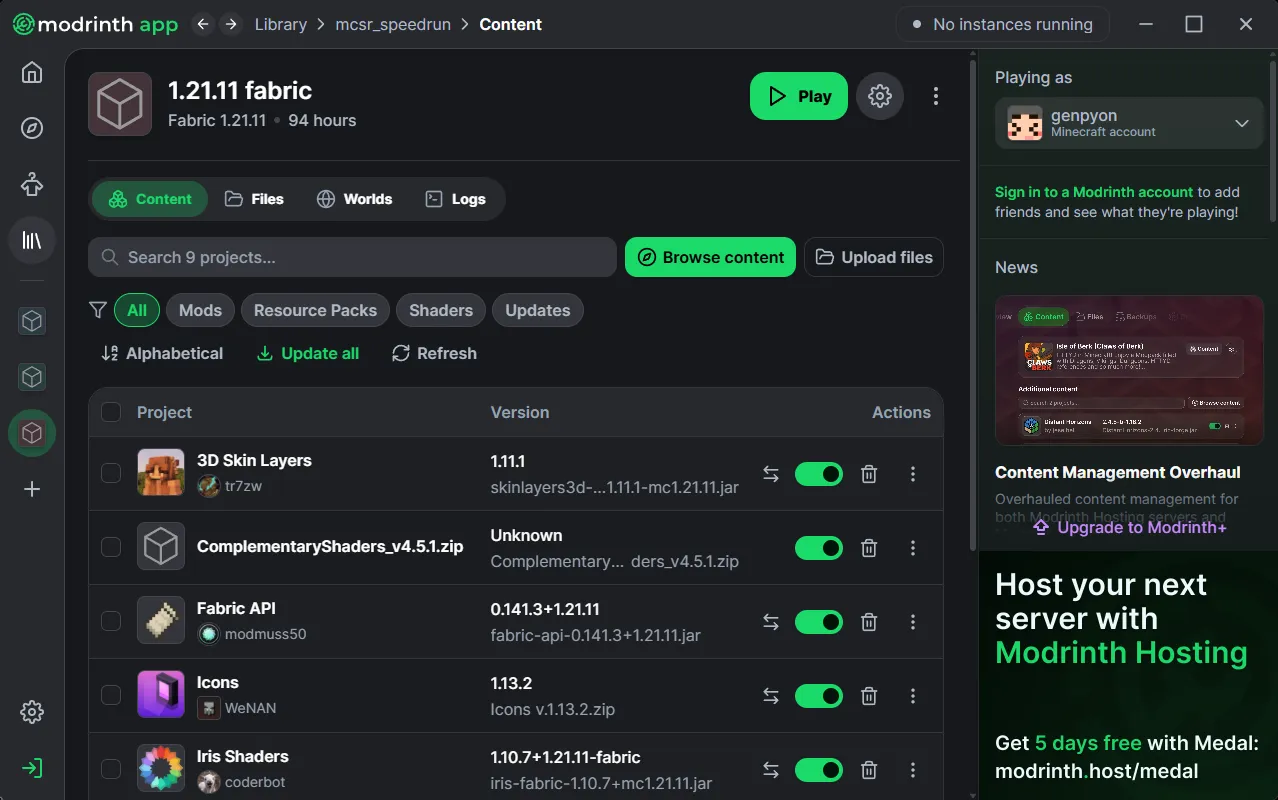
Modrinth Appなら、これがすべてアプリの中で、ワンクリックで終わります。手作業が減るぶん、入れ忘れや入れ間違いといった失敗も起きにくくなります。
Modrinth Appのインストール
ダウンロード
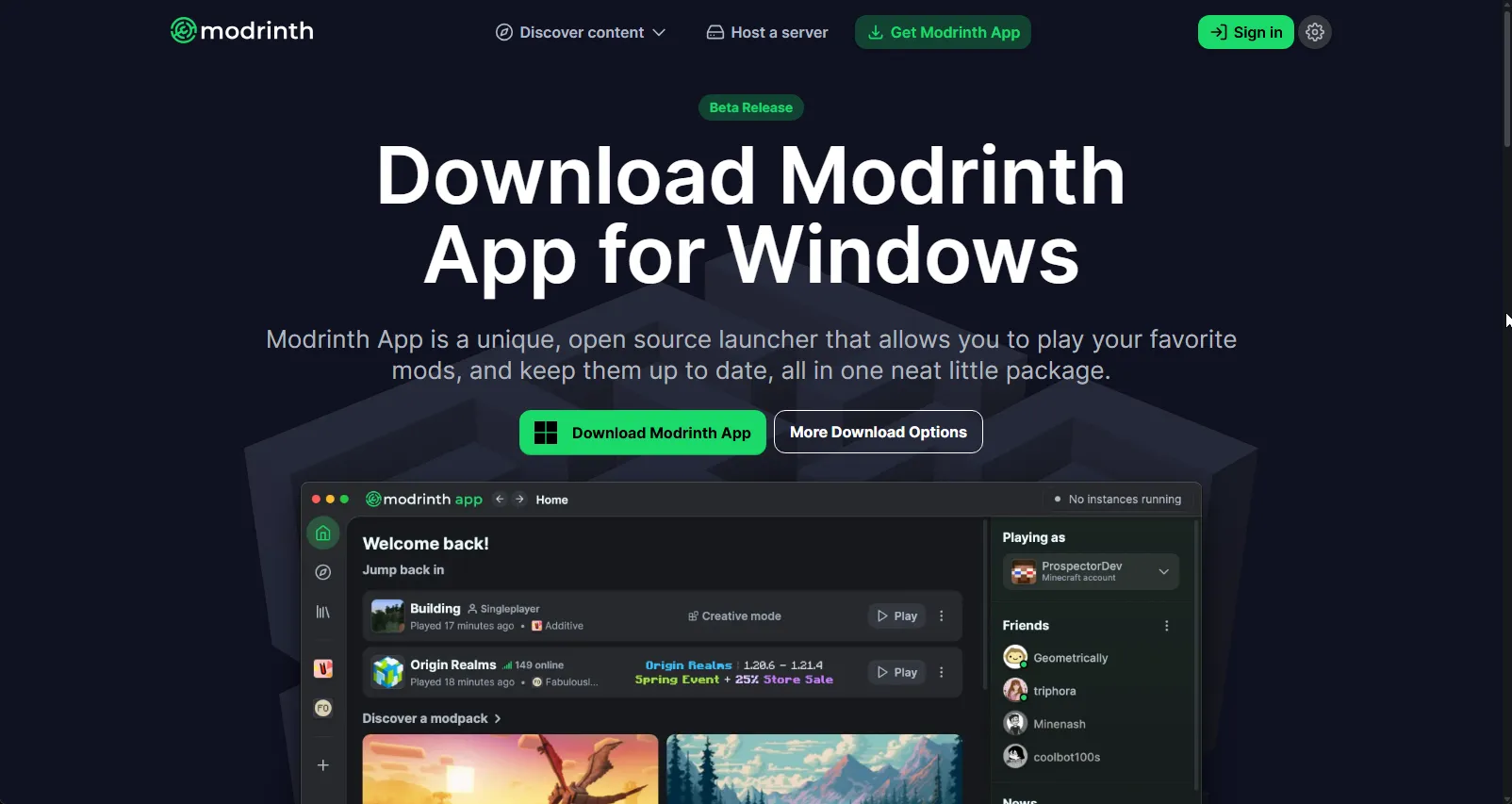
Modrinth App 公式ダウンロードページ を開いて、自分のOSに合ったインストーラーをダウンロードします。Windows、macOS、Linuxに対応していて、無料のオープンソースです。
ダウンロードしたインストーラーを実行し、画面の指示に従えばインストールは完了です。
Microsoftアカウントでログインする
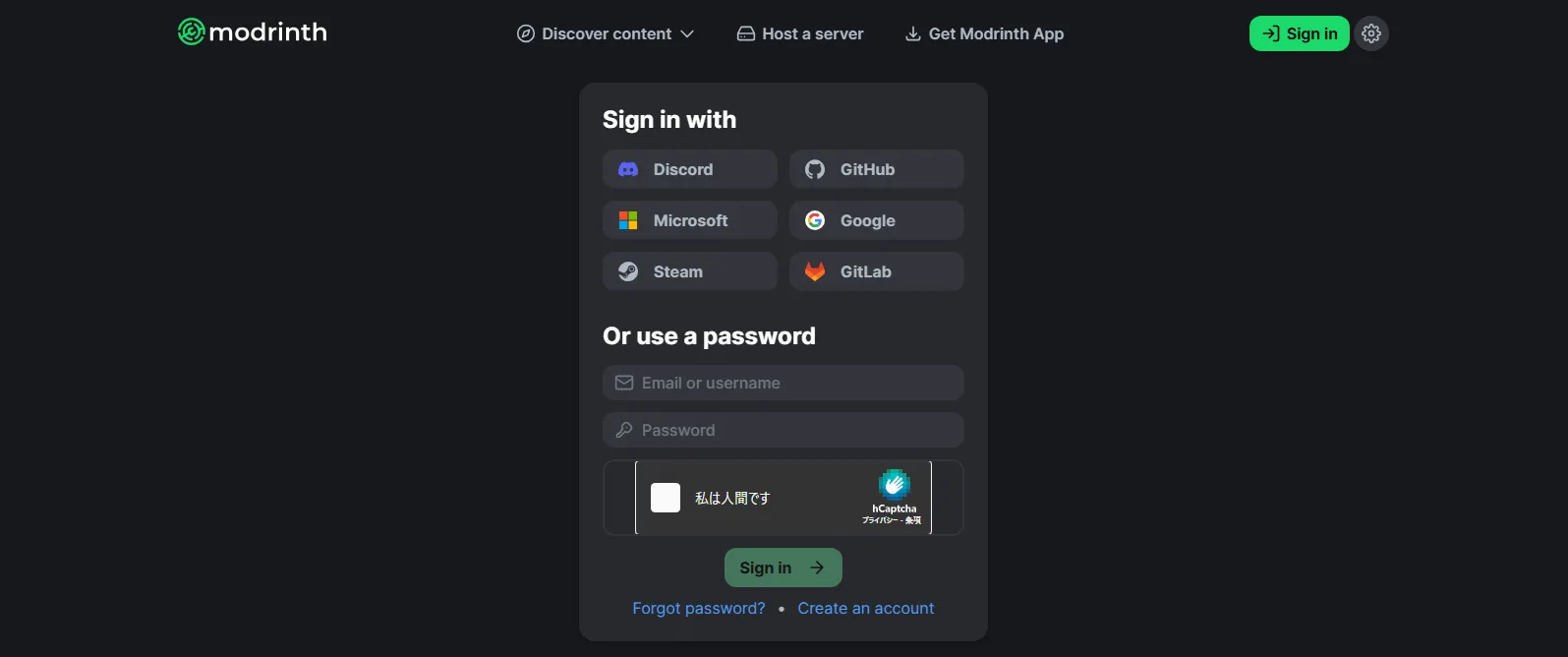
アプリを起動したら、最初にMicrosoftアカウントでログインします。マイクラ本体を起動するのに必要な手順なので、Java版を購入済みのアカウントでサインインしてください。購入していないアカウントでは、ゲームを起動できません。
💡 ヒント
Modrinthアカウント(MODをアップロードする側のアカウント)とは別物です。遊ぶだけならMicrosoftアカウントのログインだけでOKです。
インスタンスを作ってMODを入れる
Modrinth Appでは、マイクラの環境を「インスタンス」という単位で管理します。バニラ用、MOD入り用というように、用途別に複数作っておけるのが便利なところです。MODを入れて環境が壊れても、ほかのインスタンスには影響しません。
新しいインスタンスを作る
- アプリ左下の「+」ボタンをクリック
- 「Create instance」を選択
- 好きな名前をつける(例:
1.21.4 Fabric MOD) - 「Game version」で遊びたいバージョンを選ぶ
- 「Loader」で Fabric を選ぶ
これだけで、Fabric Loaderが自動でインストールされます。
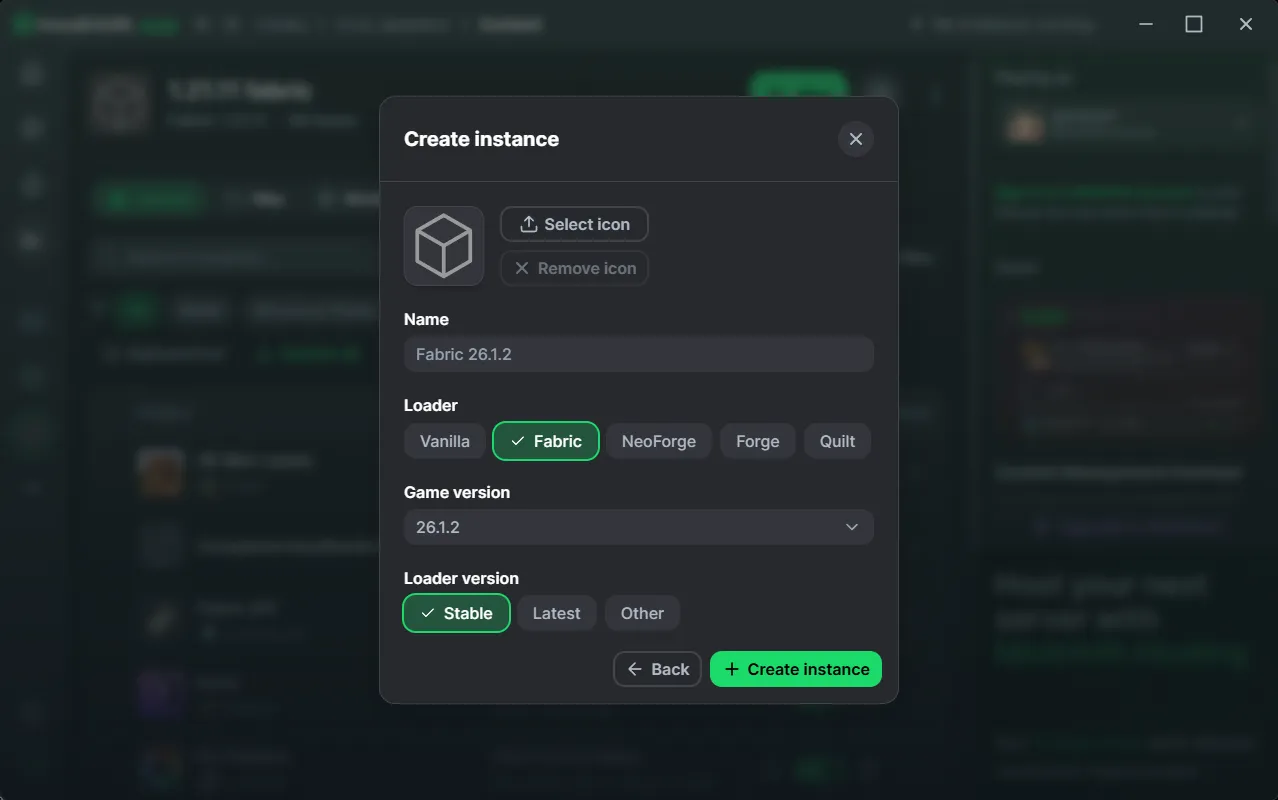
本来なら、Fabricの公式サイトでインストーラーをダウンロードして、バージョンを選んで実行して……と手間がかかるところです。それがプルダウンで選ぶだけで済みます。
Fabric以外にも、Forge、NeoForge、Quiltに対応しています。インスタンスを分ければ、ローダーが違う環境も共存できます。
MODを検索してインストールする
インスタンスを作ったら、そのインスタンスの画面から直接MODを追加できます。
- インスタンスを開いて「Content」タブをクリック
- 「Add content」ボタンをクリック
- 検索バーにMOD名を入力(例:
Sodium) - 表示されたMODの「Install」をクリック
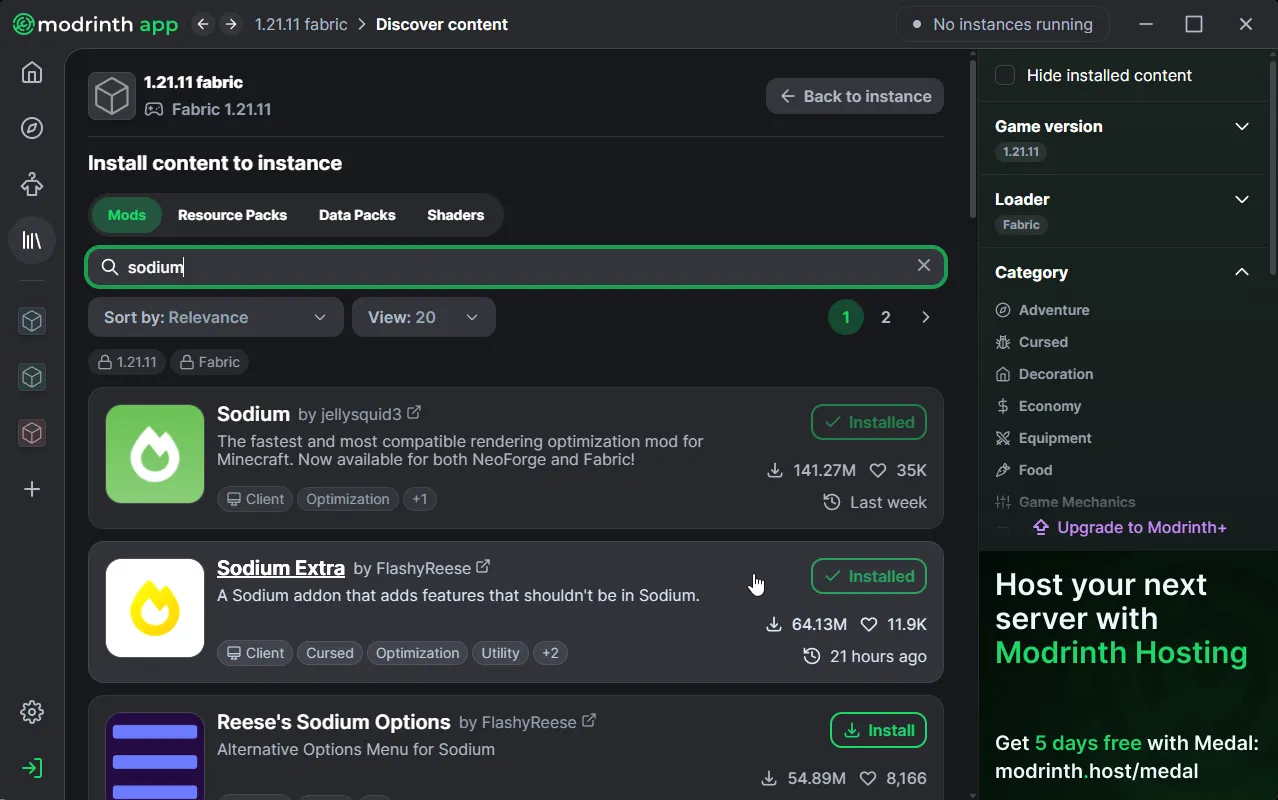
依存MOD(前提MOD)が必要な場合は、自動で一緒に入ります。Fabric APIが必要なMODなら、Fabric APIも勝手にインストールされます。手動だと「このMODにはFabric APIが必要です」と言われて、ダウンロードして、配置して、という作業が毎回発生しますが、アプリならそれがありません。MODが起動しないときは、まずインスタンスのGame versionとMODの対応バージョンが合っているかを見直すと、原因が見つかりやすいです。
最初に入れたい定番のMOD
初めてMODを入れるなら、まずはこのあたりがおすすめです。
| MOD名 | 効果 |
|---|---|
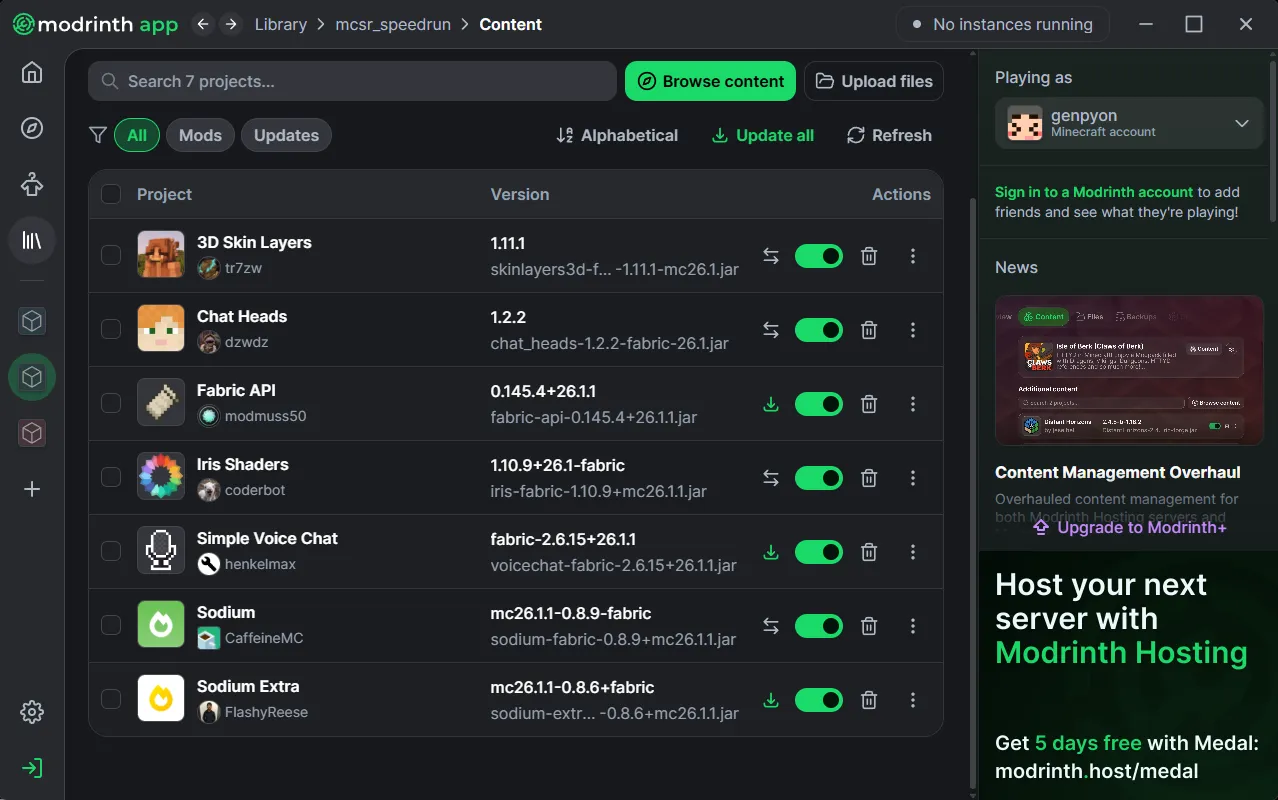
| Sodium | 描画の最適化(FPS大幅アップ) |
| Iris Shaders | シェーダー(影MOD)を導入可能に |
| Mod Menu | 導入中のMOD一覧・設定画面を追加 |
| Icons(リソースパック) | アイテムタブとかでアイコンが表示されて視覚的に情報がわかりやすくなる |
どれもModrinth Appの検索から、ワンクリックで入れられます。
Modpackで環境をまるごと共有する
ここからが、Modrinth Appをいちばん便利だと感じる部分です。
友達とマルチプレイをするとき、「全員同じMODを入れてね」と伝えるのは意外と大変です。MODのリストを共有しても、全員が一つずつダウンロードすることになり、バージョン違いでエラーが出たり、入れ忘れや入れ間違いが起きたりします。
Modrinth Appなら、自分のMOD環境をまるごと書き出して、.mrpack ファイルとして共有できます。
Modpackをエクスポートする(共有する側)
- 共有したいインスタンスを開く
- 「⋯」(三点メニュー)→「Export modpack」をクリック
- 「Modrinth pack (.mrpack)」形式を選ぶ
- 含めるMODと設定を確認して「Export」
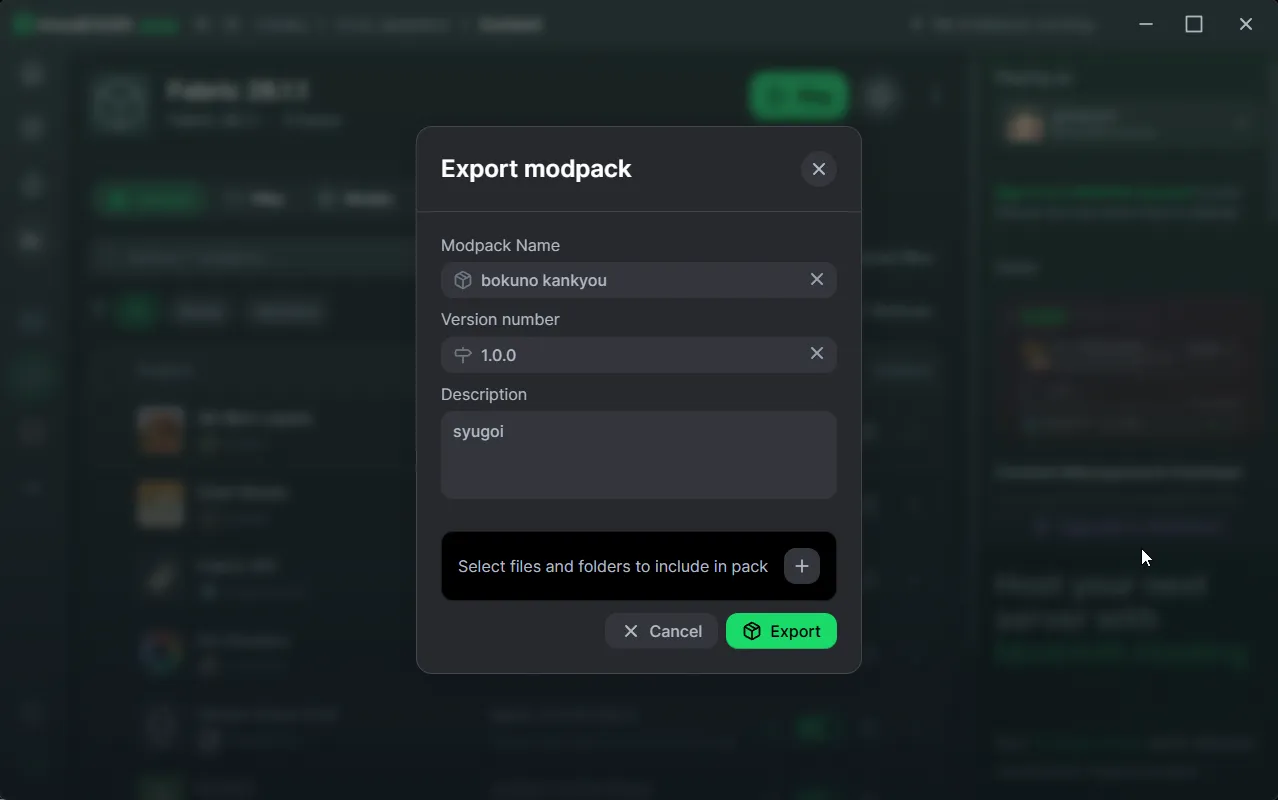
これで .mrpack ファイルができます。あとはDiscordやファイル共有サービスで、友達に送るだけです。MODを足したり外したりした後は、エクスポートし直して、新しいファイルを渡してください。古いファイルのままだと、友達の環境とずれてしまいます。
Modpackをインポートする(受け取る側)
受け取った友達は、次の手順で読み込みます。
- Modrinth Appの「+」ボタン →「From file」を選ぶ
- もらった
.mrpackファイルを選ぶ
これだけで、MODの構成もローダーもバージョンも、自動で再現されます。Fabric Loaderを別に入れる必要もありません。ファイルを読み込んだ時点で、遊べる状態になります。
💡 ヒント
.mrpack にはMODファイル本体ではなくダウンロードリンクが含まれているため、ファイルサイズは非常に小さいです。Discordで送れるサイズに収まることがほとんどです。
まとめ
従来の方法とModrinth Appで、手間がどう変わるかを並べると次のとおりです。
| やりたいこと | 従来の方法 | Modrinth App |
|---|---|---|
| Fabric Loaderの導入 | 公式サイトからインストーラーをDL・実行 | インスタンス作成時にプルダウンで選ぶだけ |
| MODのインストール | 各サイトからDL → modsフォルダに配置 | アプリ内検索 → ワンクリック |
| 前提MODの管理 | 自分で依存関係を調べてDL | 自動で一緒にインストール |
| 友達と環境共有 | MODリストを共有して各自DL | .mrpack を1ファイル送るだけ |
自分はもう、MODファイルを手動でmodsフォルダに放り込む生活には戻れる気がしません。
まだMODを触ったことがない人は、まずは Sodium だけ入れてFPSがどれだけ変わるか見てみてください。入り口としてはそれで十分です。
関連記事
マイクラけんちくの森【配布ワールド・プラグイン】
PaperMCとは?WindowsでJava版マイクラマルチサーバーを立てる方法
CRお年玉争奪マイクラ福男レース【配布ワールド】
Get to Techniques 1.21.1 ~ 【配布ワールド】
Hytaleサーバーの立て方|Windows環境でマルチサーバーを構築する方法
Claude Code カスタムスラッシュコマンドの作り方|毎回同じ指示を打つのをやめる

【新社会人向け】賃貸入居後にやることチェックリスト|荷物を入れる前が勝負

Midjourney v7 のプロンプトの書き方|パラメーター一覧と ChatGPT・Gemini での作り方

Claude Code Hooks で AI の暴走を止める|.env 読み込み拒否から自動 lint まで