Claude Chat と Claude Code の違い|どっちを使うべきか用途別に解説
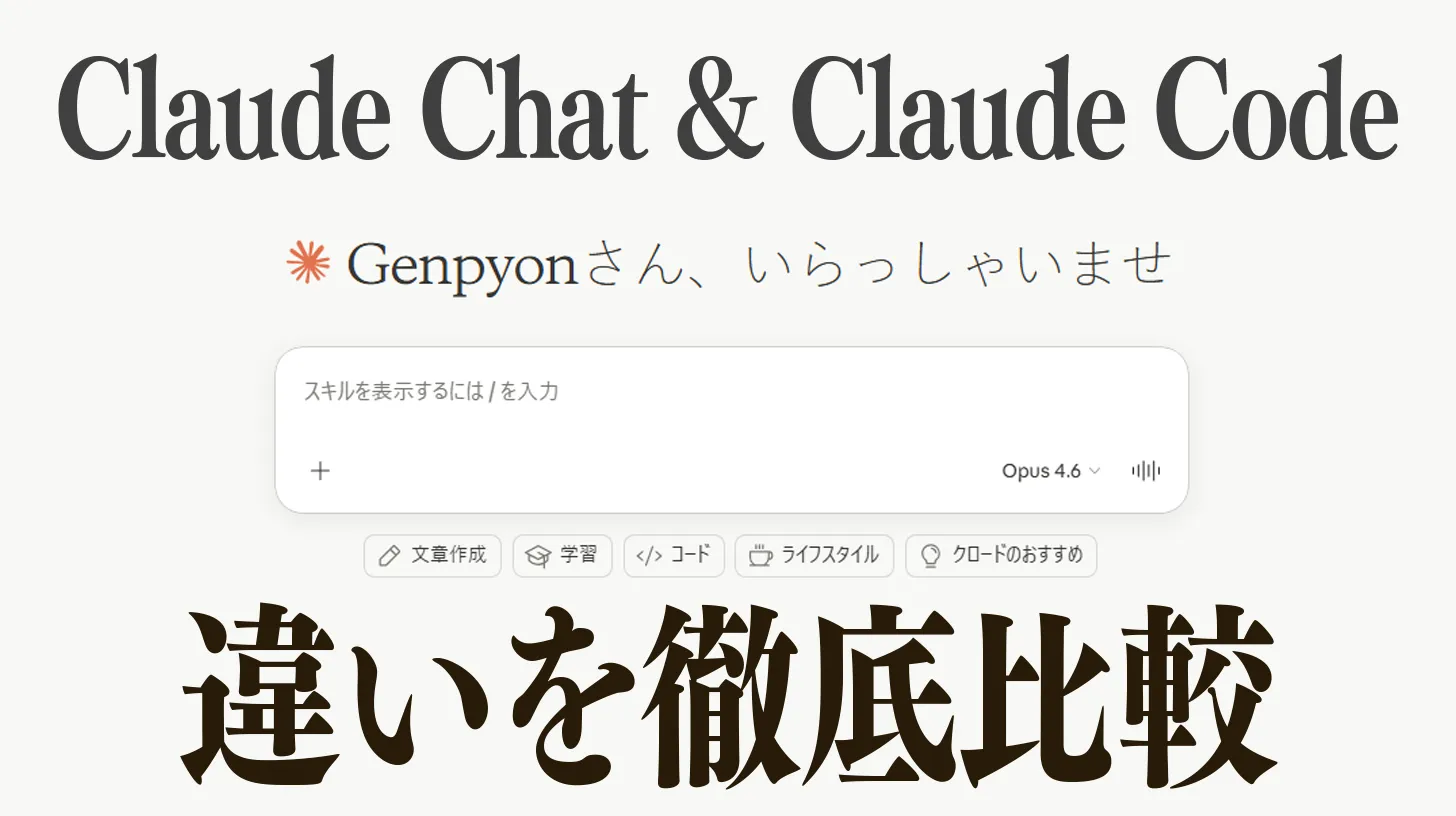
Anthropic の AI「Claude」には、実は全く違う2つの使い方があります。ブラウザで開いて話す Claude Chat(claude.ai)と、ターミナルで動く開発者向けの Claude Code です。同じ「Claude」を名乗り、中身の AI モデル(Opus、Sonnet など)も共通なのに、触ってみると別のツールでした。
自分も最初は「ChatGPT の代わりに使うもの」くらいの認識だったので、Claude Code を初めて触ったときは「こんなこともできるのか」と結構な衝撃を受けました。両方使ってきてわかった違いを、順に整理します。
2026年4月時点の情報です。料金やプランの内容は変わっていることがあります。
一目でわかる比較表
細かい話の前に、まず全体像を表で見てください。
| 項目 | Claude Chat | Claude Code |
|---|---|---|
| インターフェース | Webブラウザ / モバイルアプリ | ターミナル(CLI) |
| URL/起動方法 | claude.ai にアクセス | claude コマンドで起動 |
| 想定ユーザー | 一般ユーザー・ビジネス・研究者 | 開発者・エンジニア |
| ファイルシステムアクセス | アップロードのみ | 直接読み書き可能 |
| コード実行 | 不可(Artifactで表示のみ) | 実際にコマンド実行可能 |
| Git操作 | 不可 | 可能(commit, push, branch等) |
| ファイル編集 | ダウンロードして手動 | 自動で書き換え |
| 並列エージェント | 基本不可 | 可能(サブエージェント機能) |
| Artifacts | あり(コード・図などをUI表示) | なし(直接ファイル生成) |
| Projects機能 | あり(ファイルを紐付けて会話継続) | なし(プロジェクトフォルダ自体が対象) |
| 料金 | 無料 / Pro $20/月 / Max | Pro / Maxプランに含まれる |
| 得意分野 | 文章・研究・分析・相談 | 実装・リファクタ・デバッグ・自動化 |
この表で見てほしいのは、違いのほとんどが「AI の賢さ」ではなく「どこまで手を出せるか」にあることです。Claude Chat は渡した情報の範囲で答えてくれる相手、Claude Code は自分の PC のファイルやコマンドまで触れる相手。選ぶときは、どちらが賢いかではなく、手元の作業にファイルの書き換えやコマンド実行が要るかどうかで考えると迷いません。
ざっくり言えば、「話す AI」と「働く AI」です。Claude Chat がブラウザやスマホで使う一般向けのチャット AI、Claude Code がターミナルで動く開発者向けのアシスタントにあたります。
Claude Chat(claude.ai)とは
Claude Chat は、ChatGPT のようにブラウザで使うチャット AI です。特徴は次の4つです。
ブラウザを開いてアクセスするだけで使えて、インストールも設定も要りません。ChatGPT を使ったことがあれば、迷わず始められます。
Artifacts は、コード、図解、HTML、マークダウン文書などを右側のパネルにリアルタイムで表示してくれる機能です。生成したコードをその場で実行プレビューできるので、簡単な Web ページや React コンポーネントを作りたいときに便利です。
Projects は、複数のファイルや指示をひとつの「プロジェクト」にまとめて、その中で会話を続けられる機能です。「小説の執筆」や「論文リサーチ」のような、長期間のタスクに向いています。
iOS / Android の公式アプリもあり、スマホから音声入力で相談できます。通勤中のブレストにちょうどいいです。パソコンの前に座らないと始められない道具と違って、思いついた瞬間に話しかけられるのは、アイデアを逃さないという意味で地味に大きな違いです。
得意なことは、こんなところです。
- 文章の校正・リライト
- リサーチ・情報整理
- アイデア出し・ブレインストーミング
- 翻訳
- 画像の分析(画像認識)
- PDF や資料の読み込み → 要約・質疑応答
- 簡単なコードスニペットの生成
- 相談ごと・雑談
Claude Code とは
Claude Code は、Anthropic 公式の、ターミナルで動く AI コーディングアシスタントです。
インストール後、プロジェクトのフォルダで claude と打つだけで起動します。ブラウザは不要で、VS Code などのエディタのターミナルからそのまま呼び出せます。
Claude Chat が「アップロードされたファイル」しか扱えないのに対して、Claude Code は自分の PC 上のファイルを直接読み書きします。
あなた: src/components/Header.astro の色を黒から赤に変えて
Claude Code: (ファイルを読んで、該当箇所を書き換える)完了しました
この間、自分ではファイルを開くことすらしていません。コードの断片ではなく、プロジェクト全体を読んだうえで直してくれるので、他のファイルとの整合も取りやすくなります。逆に言えば、AI が自分のファイルを書き換える以上、何を触らせるかを自分で決めておく必要があります。その話は、後ろの注意点の節で扱います。
npm install、git commit、pytest のようなコマンドも、AI が実行してくれます。許可制なので、勝手に暴走することはありません。複数の AI エージェントを並列で走らせて、それぞれに別のタスクを任せることもできます(複数エージェントに議論させる記事 で詳しく紹介しています)。
さらに、Model Context Protocol(MCP)というプロトコルで、GitHub・Slack・Figma・データベースなどの外部ツールとつなげます。ここは Claude Chat にはない強みです。
得意なことは、こんなところです。
- 既存コードベースの理解・説明
- 新機能の実装
- バグ修正・デバッグ
- リファクタリング
- テストコードの自動生成
- Git 操作(commit、PR 作成、conflict 解決)
- ファイルの一括置換・整形
- ビルドエラーの自動修正
- ドキュメント生成
- 繰り返し作業の自動化
具体例で見る違い
同じタスクを Claude Chat と Claude Code に頼むと、体験がまるで違います。
「この React コンポーネントのバグを直して」と頼む場合、Claude Chat では次の流れになります。
- コードをコピーしてチャット欄に貼り付ける
- 「このバグを直して」と依頼する
- Claude が修正版のコードを返してくる
- 自分でファイルを開いて、コピペで置き換える
- 保存して、ブラウザで動作確認する
Claude Code なら、こうなります。
- ターミナルで
claudeを起動する - 「
src/components/Button.tsxのバグを直して」と依頼する - Claude が勝手にファイルを読み、修正し、保存する
- 必要なら
npm run devで動作確認まで実行する
体感では3〜5倍くらい速いです。コピペの往復が消えるだけで、ここまで変わるのかという感じです。Claude Chat で貼り付けるやり方は、コードが 1 ファイルで収まるうちは困りません。ファイルが増えて、あっちを直したらこっちも直す必要が出てくると、貼り付けと反映の手間が一気に膨らみます。そこが乗り換えどきです。
「この100行の関数を3つに分割して」でも差が出ます。Claude Chat だと、コードを貼って分割案をもらい、自分で該当箇所を書き換え、インポート文も手で直すことになります。Claude Code は指示するだけで、関数の分割、呼び出し元の書き換え、インポート文の更新まで一気にやってくれます。
一方、「旅行のプランを相談したい」のような話は Claude Chat 一択です。Claude Code はターミナルで動く道具なので、雑談や相談には向きません。
どっちを使うべきか
用途別に並べると、こうなります。迷ったときは、成果物がどこに必要かを考えます。文章や考えをまとめたいだけなら、答えが画面に出れば十分なので Claude Chat。自分のファイルやリポジトリが実際に変わってほしいなら Claude Code。この見分け方で、たいていは決まります。
| やりたいこと | おすすめ |
|---|---|
| 文章を書く・校正する | Claude Chat |
| 論文やPDFを読ませて要約 | Claude Chat |
| 画像を分析させる | Claude Chat |
| スマホから相談したい | Claude Chat(モバイルアプリ) |
| アイデア出し・ブレスト | Claude Chat |
| コードを書く・直す | Claude Code |
| リファクタリング | Claude Code |
| Git操作を任せたい | Claude Code |
| 複数ファイルをまとめて編集 | Claude Code |
| ビルドエラーを自動解決 | Claude Code |
| 雑談・相談 | Claude Chat |
| AI同士を並列で議論させたい | Claude Code |
エンジニアなら、両方使うのが正解だと思います。自分の場合は、日常の相談は Claude Chat、実装作業は Claude Code という使い分けに落ち着きました。「この設計どう思う?」とスマホから Claude Chat に聞き、「じゃあ実装して」と PC のターミナルで Claude Code に頼む。この流れがすごく自然です。
料金体系の違い
2026年4月時点の料金体系は以下のとおりです。
| プラン | Claude Chat | Claude Code |
|---|---|---|
| Free | ◯(制限あり) | ✕ |
| Pro($20/月) | ◯(フル機能) | ◯(含まれる) |
| Max($100/月〜) | ◯ | ◯(より高い利用上限) |
| API従量課金 | ✕ | ◯(API key利用) |
地味に大事なのは、Pro プラン(月$20)を契約すれば Claude Chat と Claude Code の両方が使えることです。別々にお金を払う必要はなく、Claude Code を試してみたい人も、Pro なら追加料金なしで始められます。まずは Free で Claude Chat に慣れ、Claude Code が気になったら Pro にする、という順番なら無駄な出費が出ません。Max は、Claude Code を長い時間使って利用上限が気になるようになってから考えれば十分です。
両者の共通点
せっかくなので、共通点もまとめておきます。
- 同じ AI モデル(Opus、Sonnet など)を使っている
- 日本語対応が優秀で、レベルも同じ
- 長いコンテキストを扱える
- 画像認識ができる(Claude Chat のほうが直感的で、Claude Code は指定経由)
- Anthropic の安全設計が適用されている
- 記憶の持ち越しはしない(会話終了でリセット。ただし Chat はプロジェクト内が例外)
モデルの頭脳は同じで、手足と道具が違う。そう考えるのがいちばんしっくりきます。
使うときの注意点(特に Claude Code)
便利な一方で、情報の取り扱いには気を配る必要があります。特に Claude Code は自分の PC のファイルに直接アクセスできるので、最低限の点は押さえておきましょう。
.env ファイルを読み込ませない
.env には、DB パスワード、API キー、シークレットトークンなど、漏れたら致命的な情報が入っていることが多いです。
Claude Code に「このプロジェクト全体を見て」と頼むと、.env まで読み込まれる可能性があります。会話ログに秘密情報が載るのは、絶対に避けたい状況です。一度載ってしまうと取り消せないので、読ませないための対策を先に打っておく方が確実です。
対策はこのあたりです。
- プロジェクト直下の
.gitignoreで.envを除外するのはもちろん、Claude Code 側でも「読み込まれる前提」で運用する .env.exampleのようにダミー値だけのファイルを用意して、本物の.envには触らせない- 重要なプロジェクトでは、作業前に「
.envは読まないで」と明示的に指示する
プロジェクトごとにルールを作る
Claude Code は、CLAUDE.md というファイルをプロジェクト直下に置いておくと、毎回そのルールを読み込んでから作業してくれます。例えばこんな感じで書きます。
# CLAUDE.md

- .env ファイルは絶対に読み込まない
- node_modules/ は触らない
- テストを書かずに実装を進めない
- コミットメッセージは日本語で書く
- 破壊的な Git 操作(force push, reset --hard)は必ず確認してから
事前にルールを決めておくだけで、事故の大半は防げます。実際に使っていると、「AI の暴走」というより「指示不足」で変なことが起きるパターンがほとんどなので、最初にガードレールを書いておくのが結局いちばん楽です。変なことが起きたら、AI を責める前に、まず自分の指示や CLAUDE.md に書き漏れがなかったかを見直します。同じ間違いが二度起きたなら、そのルールを一行足しておけば、次からは防げます。
API キーを求められても教えない
Claude Chat や Claude Code は、作業の途中で「API キーを教えてください」と聞いてくることがあります。
- 「OpenAI の API キーを入力してください」
- 「AWS のシークレットキーを教えてください」
- 「DB に接続するのでパスワードを教えてください」
こうした要求に、値を直接貼り付けてはいけません。AI に渡した文字列は会話履歴として残り、最悪の場合、そこから漏洩するおそれがあります。
正しい対応はこちらです。
- API キーは
.envに書き、コード側ではprocess.env.OPENAI_API_KEYのように参照させる - 「キーは .env に入ってるから、それを読むコードを書いて」と指示する
- どうしても値が要る場面(curl の動作確認など)は、AI に任せず自分のターミナルで直接実行する
Anthropic は学習に使わないと明言していますが、「秘密情報は AI に直接渡さない」を徹底しておけば、どのサービスを使うときでも安心です。
まとめ
文章を書きたいときは Claude Chat、コードに触るときは Claude Code。役割が違うだけで、優劣を競う関係ではありません。Claude Chat はブラウザやスマホで会話・文章・分析・相談をする一般向け、Claude Code はターミナルとプロジェクトフォルダで実装・自動化・Git・並列エージェントを任せる開発者向けです。
さいごに
Claude Code は「AI がコードを書く」という枠を超えて、開発作業そのものを AI に任せられるところまで来ています。ターミナルが苦手でない人なら、一度触ってみる価値は絶対にあります。
逆に、コードを触らない人には Claude Chat のほうが圧倒的に便利です。ブラウザで完結して、スマホから画像や PDF をそのまま投げられる。この気軽さは Claude Code にはありません。
Pro プラン(月$20)なら両方使えるので、ぜひ両方試して、自分の作業スタイルに合う方を見つけてください。私個人の感想としては、「Claude Chat で相談して、Claude Code で実装する」流れがいちばん好きです。
関連記事

Claude Code カスタムスラッシュコマンドの作り方|毎回同じ指示を打つのをやめる

Claude Code Hooks で AI の暴走を止める|.env 読み込み拒否から自動 lint まで

Claude Code を2〜3個同時に走らせる|git worktree で並列開発する海外流儀

Claude Codeで複数エージェントを作って議論させる方法|AI同士のディベートが面白い
ChatGPT vs Claude vs Gemini の比較|料金・機能・使い分け

Midjourney v7 のプロンプトの書き方|パラメーター一覧と ChatGPT・Gemini での作り方

ChatGPT・ClaudeでSuno AI用の歌詞とプロンプトを作る方法

Suno AI のタグ一覧|メタタグ・スタイルプロンプトの使い方
Hytaleサーバーの立て方|Windows環境でマルチサーバーを構築する方法